
Résumé rapide
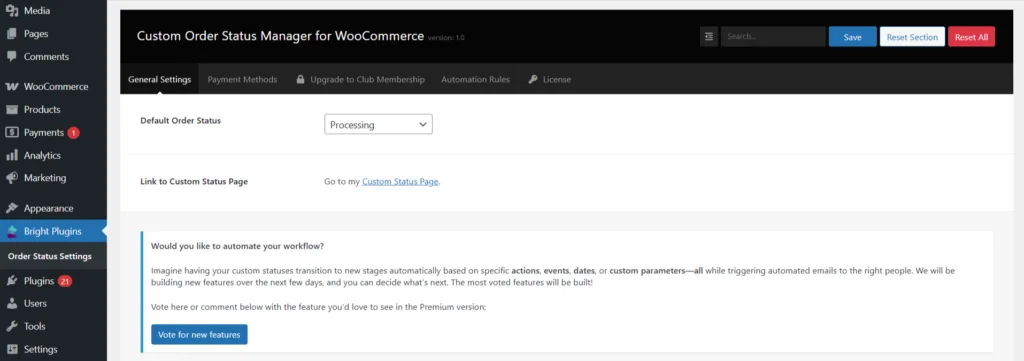
- Paramètres généraux : Définissez le statut global par défaut appliqué aux commandes standard de nouvelle caisse.
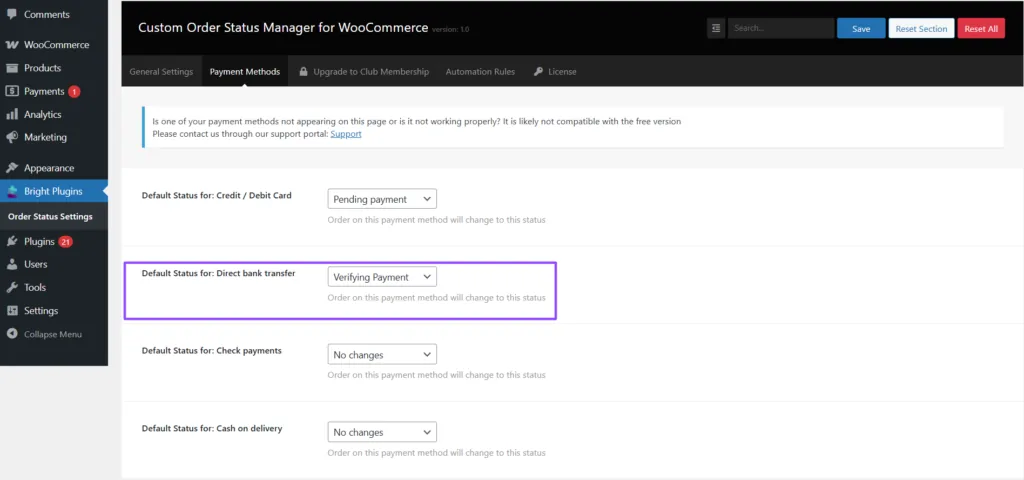
- Modes de paiement : Mappez directement les passerelles de paiement (par exemple, Virement bancaire) à des statuts personnalisés spécialisés (par exemple, Vérification du paiement ).
- Ajouter un nouveau statut : Visualisez et gérez vos statuts opérationnels personnalisés dans un tableau de bord centralisé.
Paramètres généraux (Statut de commande par défaut)
Chemin: Plugins lumineux → Paramètres d’état de la commande → Paramètres généraux .
Ce panneau établit la manière dont WooCommerce gère globalement les nouvelles commandes.
- Statut de commande par défaut : Choisissez le statut de repli appliqué aux paiements standard (généralement En attente de paiement ou Traitement ).
Méthodes de paiement (Passerelle → Mappage de statut)
Chemin: Plugins lumineux → paramètres d’état des commandes → modes de paiement .
Contournez le statut global par défaut en attribuant des statuts de commande précis et automatisés en fonction de la manière dont le client effectue son paiement.
- L'étude de cas « Vérification du paiement » : Les virements bancaires directs (BACS) dans WooCommerce sont par défaut sur « En attente », mélangeant les commandes en attente de paiement avec des problèmes de stock ou d'expédition. Le mappage du Virement bancaire direct (BACS) passerelle à votre Vérification du paiement le statut assure une clarté opérationnelle immédiate.
- Comment le mapper : Faites défiler vers le bas jusqu'à la passerelle de virement bancaire direct, ouvrez le menu déroulant et sélectionnez Vérification du paiement .
Statuts de commande personnalisés (Aperçu)
Chemin: WooCommerce → Commandes → Statut de la commande .
Ce tableau de bord est votre centre de contrôle pour la création et la gestion de badges de flux de travail personnalisés.
- Ajouter : Créez des statuts opérationnels sur mesure, tels que Vérification du paiement (Slug :
vérification-paiement). - Identifiants visuels : Définissez des couleurs d'arrière-plan à contraste élevé et des icônes claires (comme l'icône de signal/validation utilisée pour votre Vérification du paiement badge) pour permettre une analyse rapide de la base de données des commandes.
- Actions du flux de travail : Activez les boutons d'action rapide afin qu'à l'enregistrement du virement bancaire entrant sur votre compte, votre équipe puisse mettre à jour la commande à « En cours » en un seul clic depuis la liste.
Besoin d'un tutoriel étape par étape pour créer votre premier statut ? Lisez notre guide détaillé sur Comment créer votre premier statut personnalisé pour configurer un Fabrication flux de travail.
Mis à jour le 15 juillet 2026 · Besoin d’aide ? Ouvrez un ticket d’assistance