A Bright Plugins está adquirindo plugins WordPress e WooCommerce. Vamos conversar

Como adicionar o status de um novo pedido?

2 min read Updated 22 de abril de 2026 By the Bright Plugins team

Navegue até o Menu de status do pedido do WooCommerce > e clique no botão "Adicionar Novo".
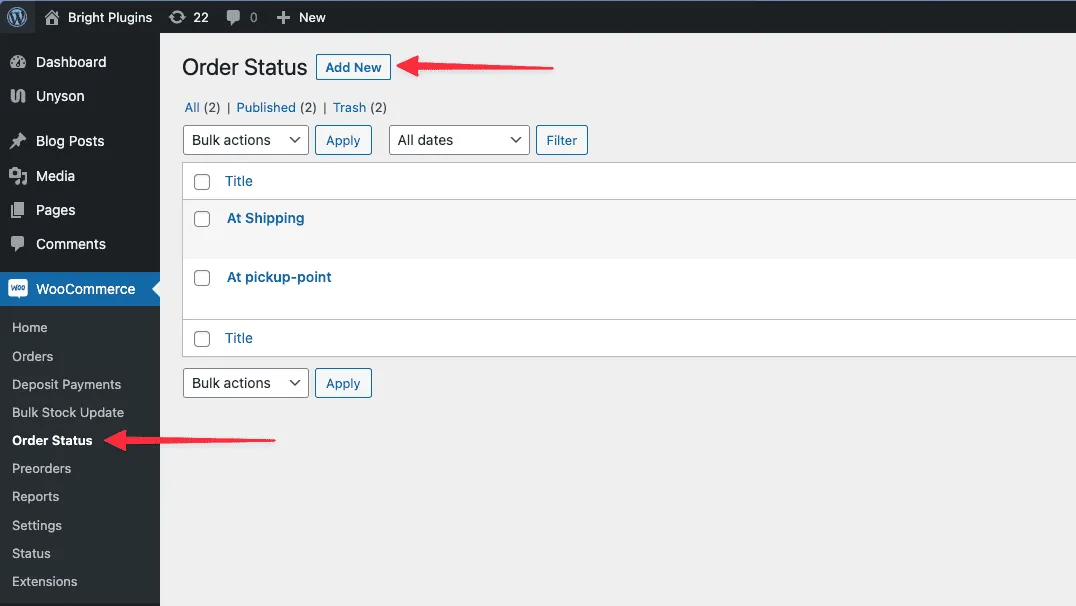
Gerenciador de status de pedido personalizado: img 63ea11203013a

Adicione o título do status do pedido.
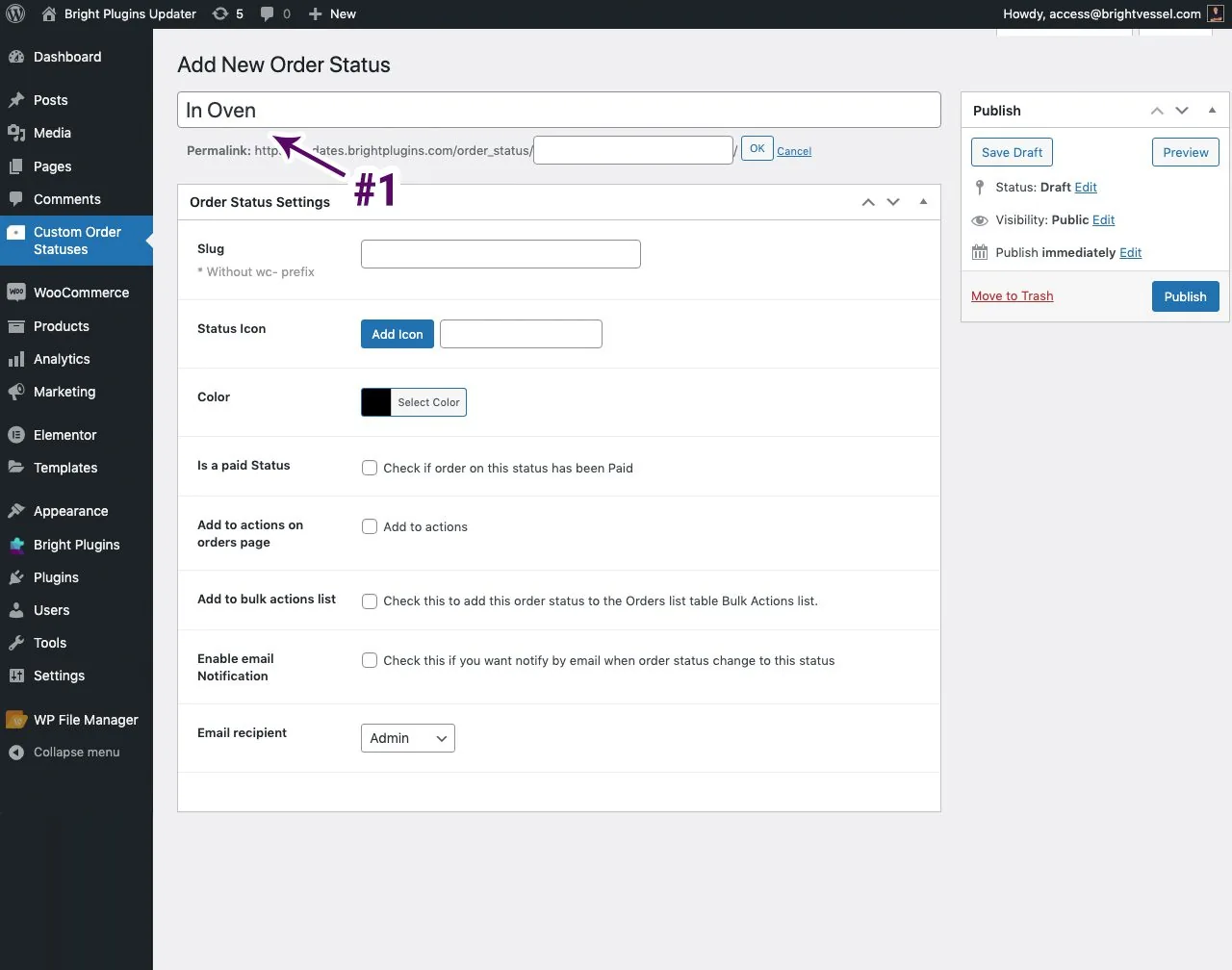
Gerenciador de status de pedido personalizado: step 4 1 cosm title 1

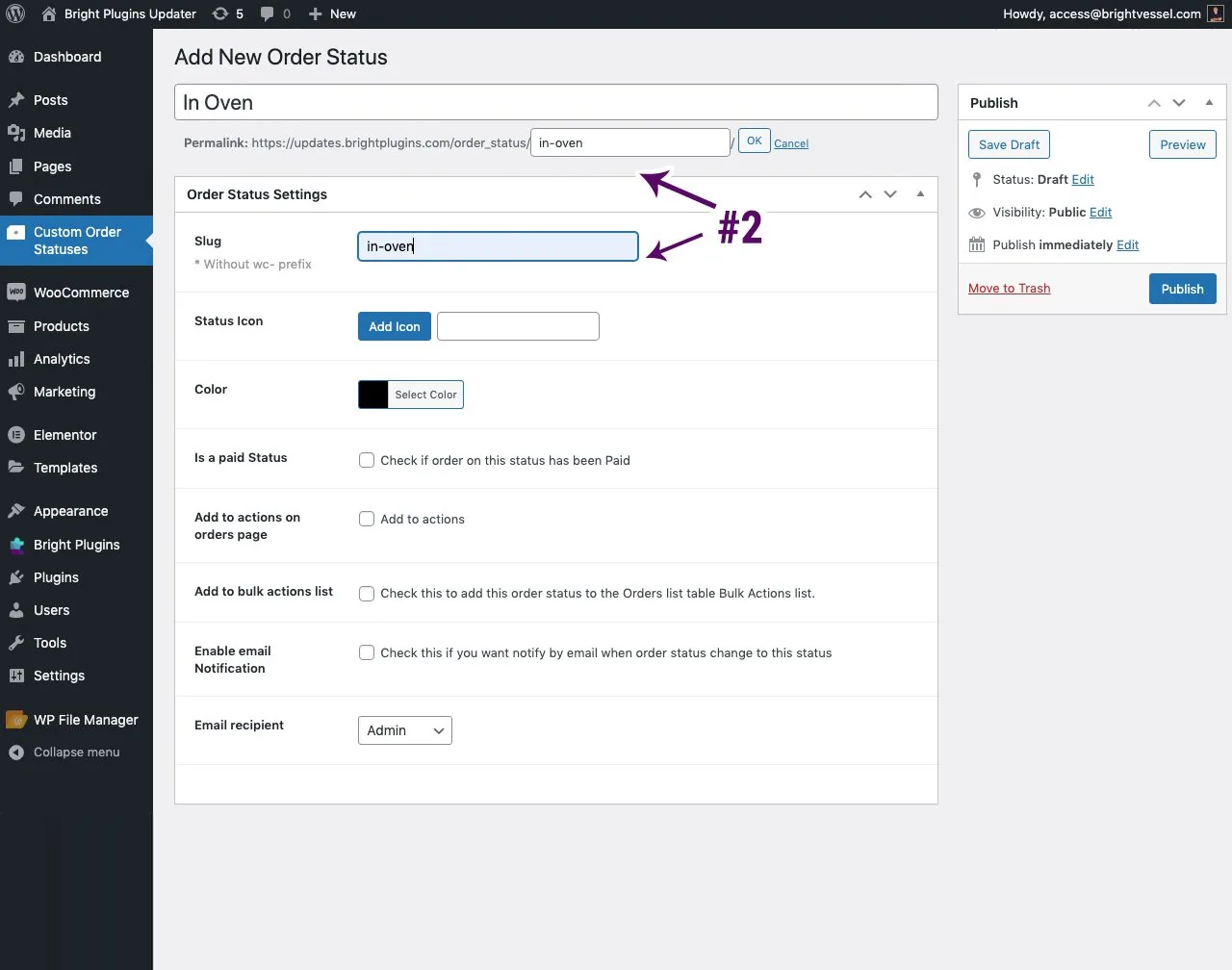
Adicione "Slug", que é a URL

Gerenciador de status de pedido personalizado: step 4 2 cosm slug

Escolha um ícone selecionando "Adicionar Ícone".
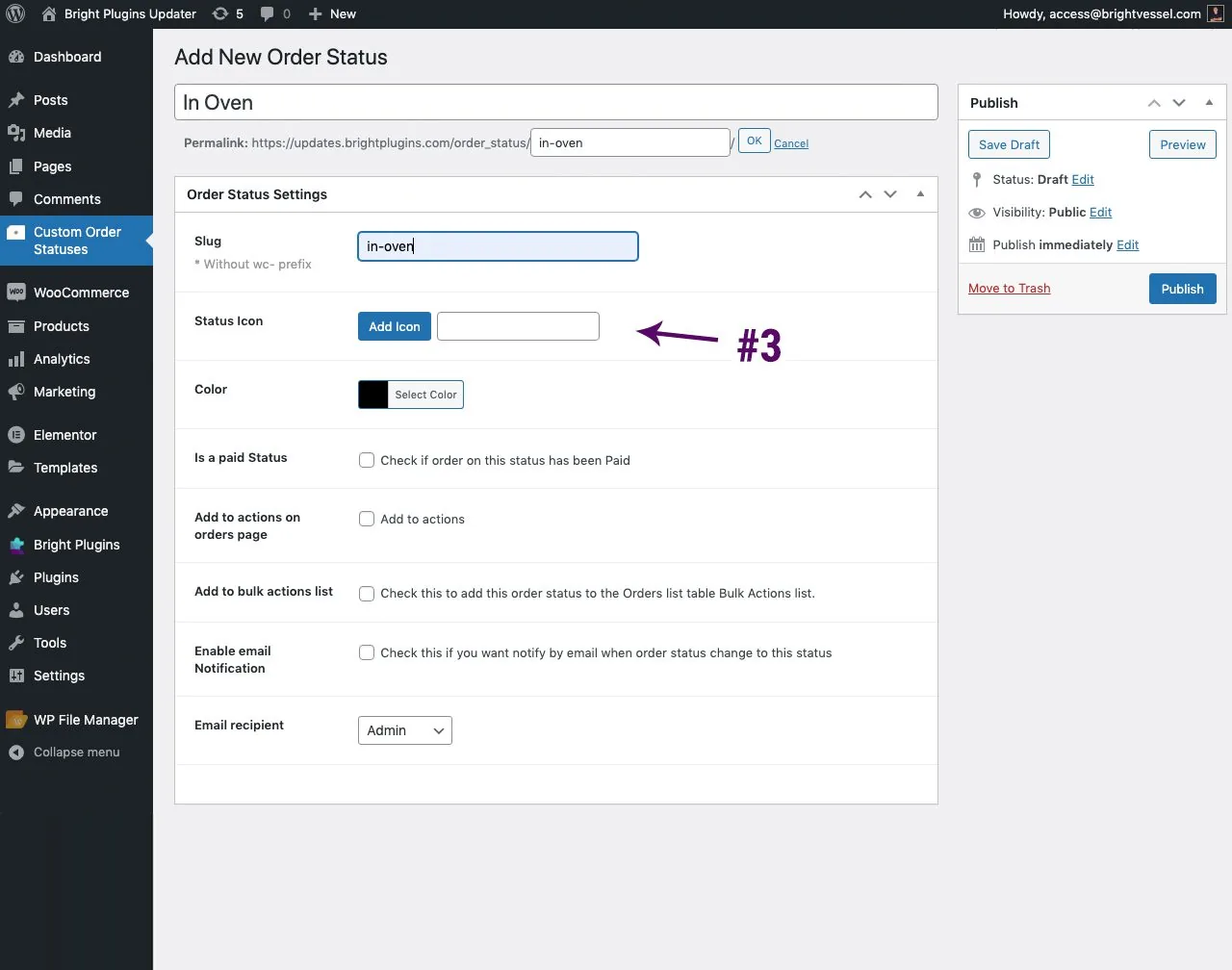
Gerenciador de status de pedido personalizado: step 4 3 cosm icon

Uma nova janela aparecerá com os ícones que você pode selecionar.
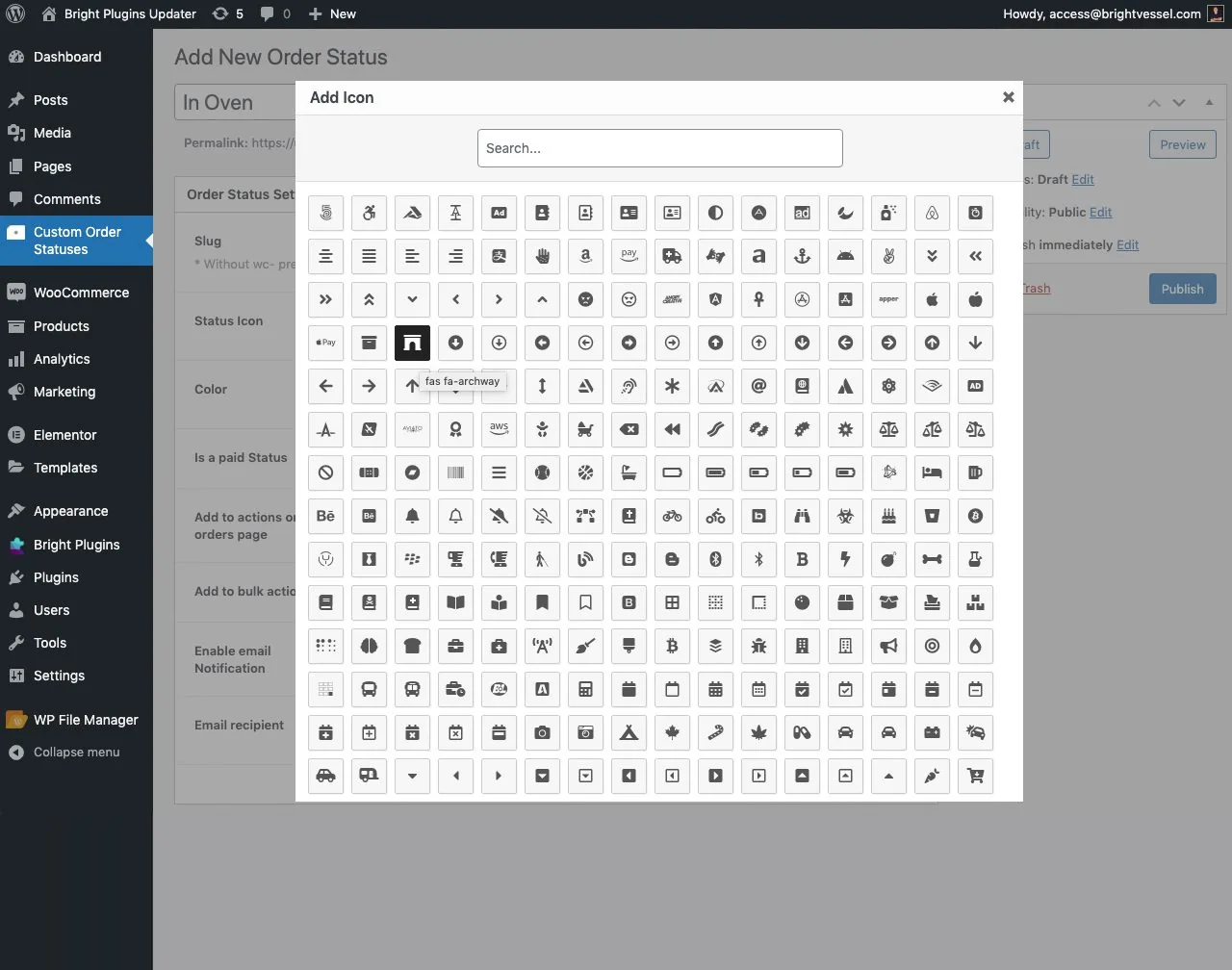
Gerenciador de status de pedido personalizado: step 4 3 cosm icon popup

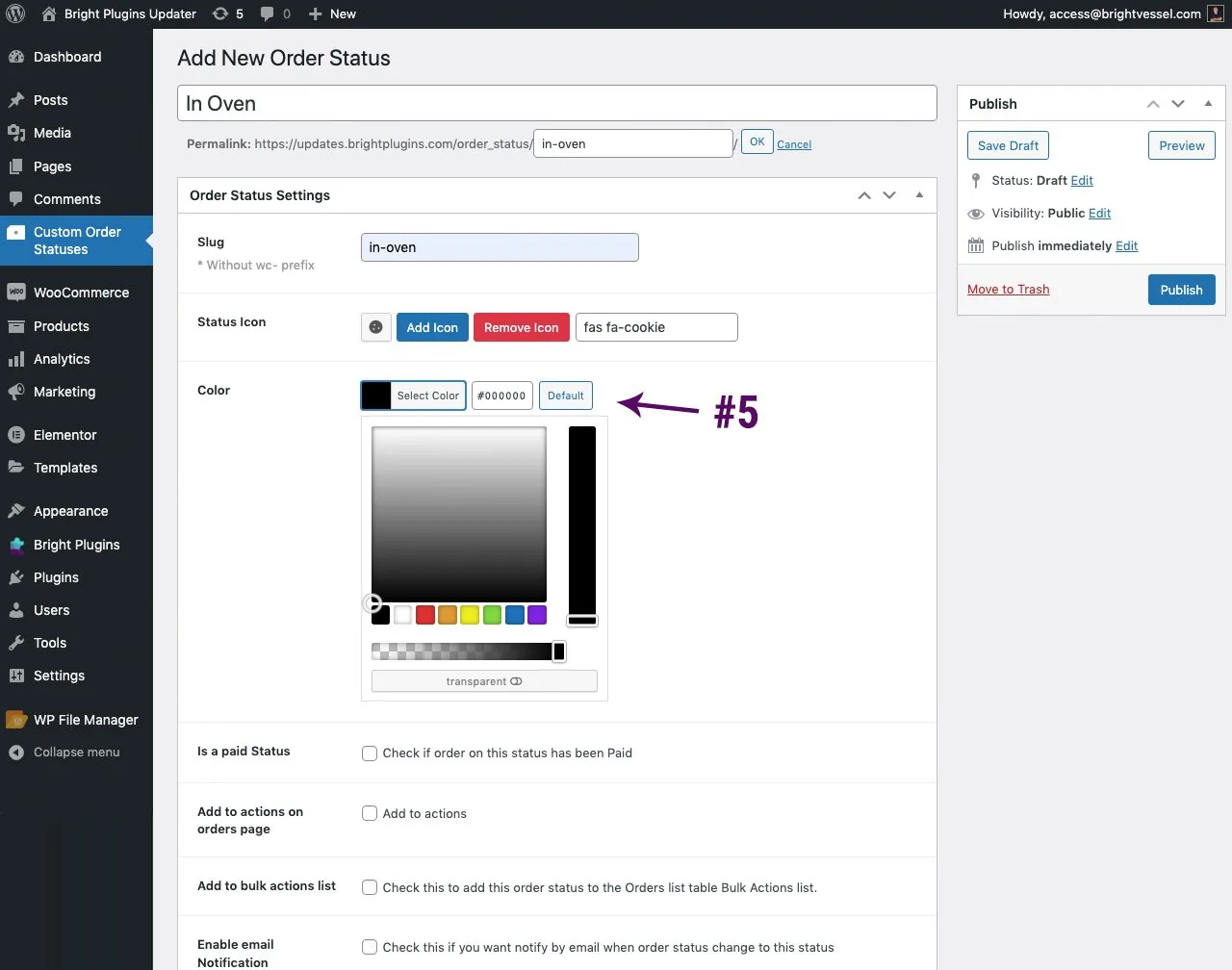
Selecione a cor do ícone.

Gerenciador de status de pedido personalizado: step 4 5 cosm color

É uma opção de status pago

Se você marcar essa opção, ela incluirá links para download, notas de compra ou outros recursos quando os clientes visualizarem esses pedidos. Pense nisso como estando entre o processamento e o completo.
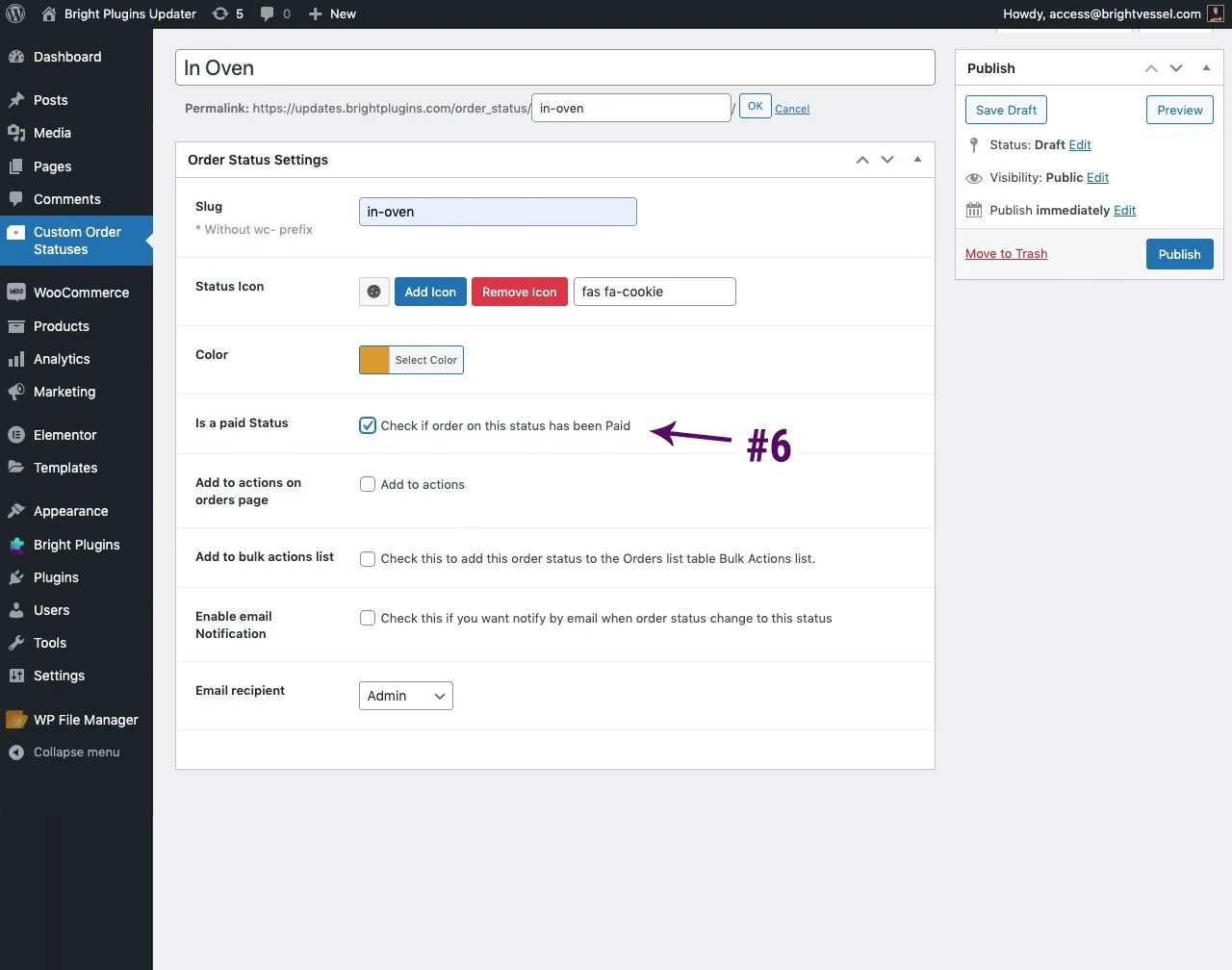
Gerenciador de status de pedido personalizado: step 4 6 cosm paid status

Adicionar às ações na página de pedidos
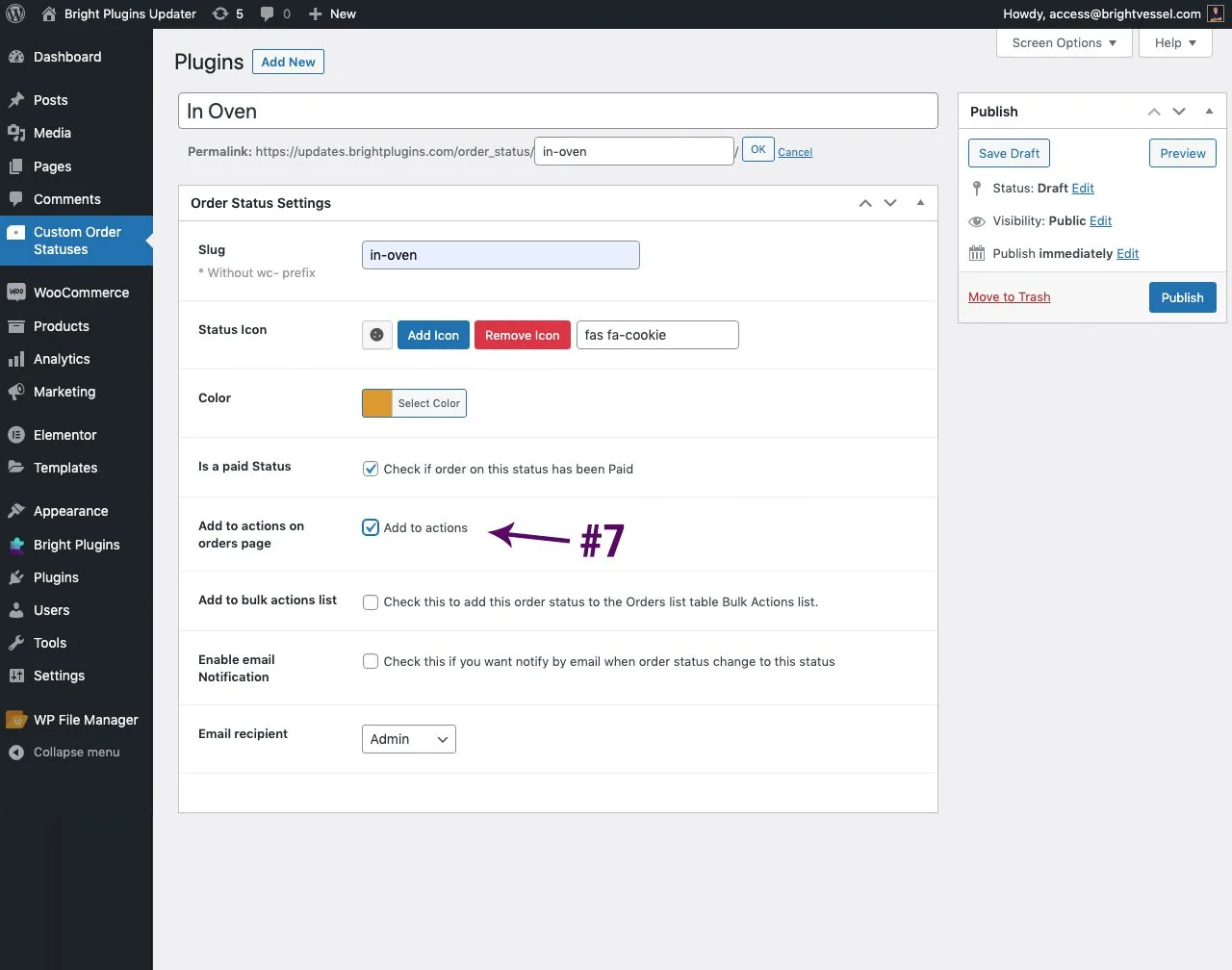
Gerenciador de status de pedido personalizado: step 4 7 cosm actions
se você marcar esta opção Ele será incluído na visualização de pedidos e no ícone de ações
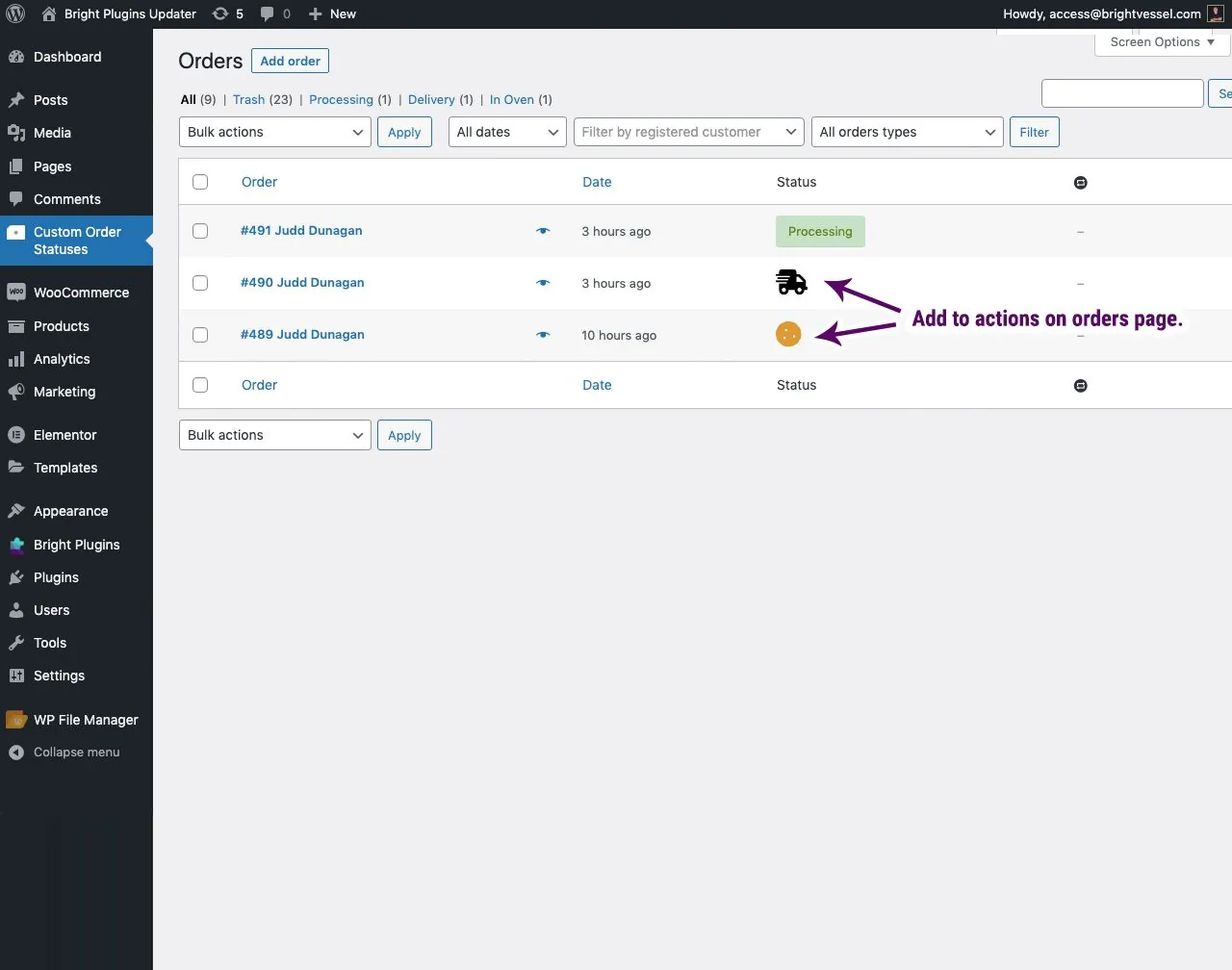
Gerenciador de status de pedido personalizado: step 4 7 cosm actions view
Adicionar às ações na página de pedidos Esta é a exibição do que a configuração adiciona à página de pedidos Há uma nova coluna de status
Adicionar à lista de ações em massa.
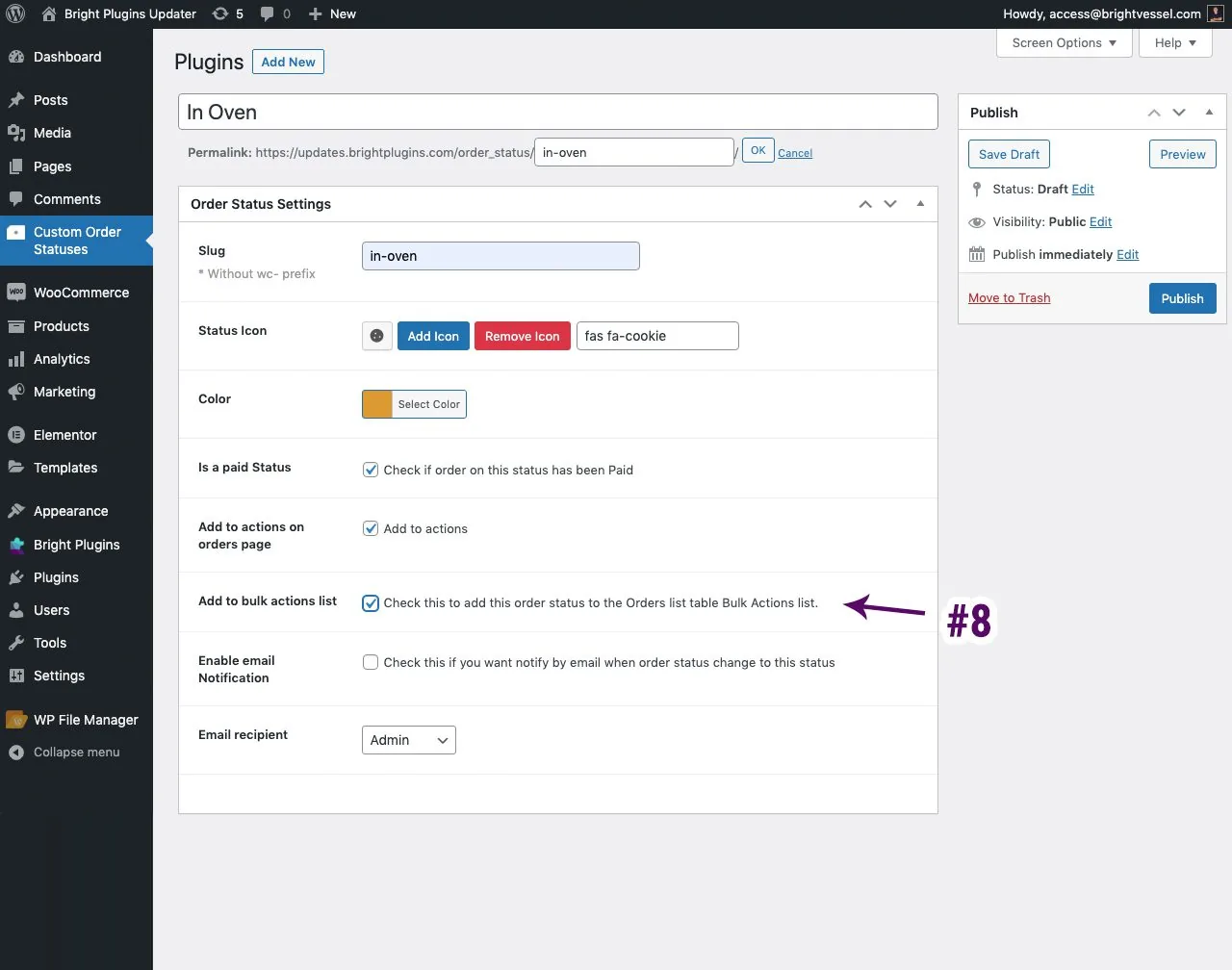
Gerenciador de status de pedido personalizado: step 4 8 cosm bulk
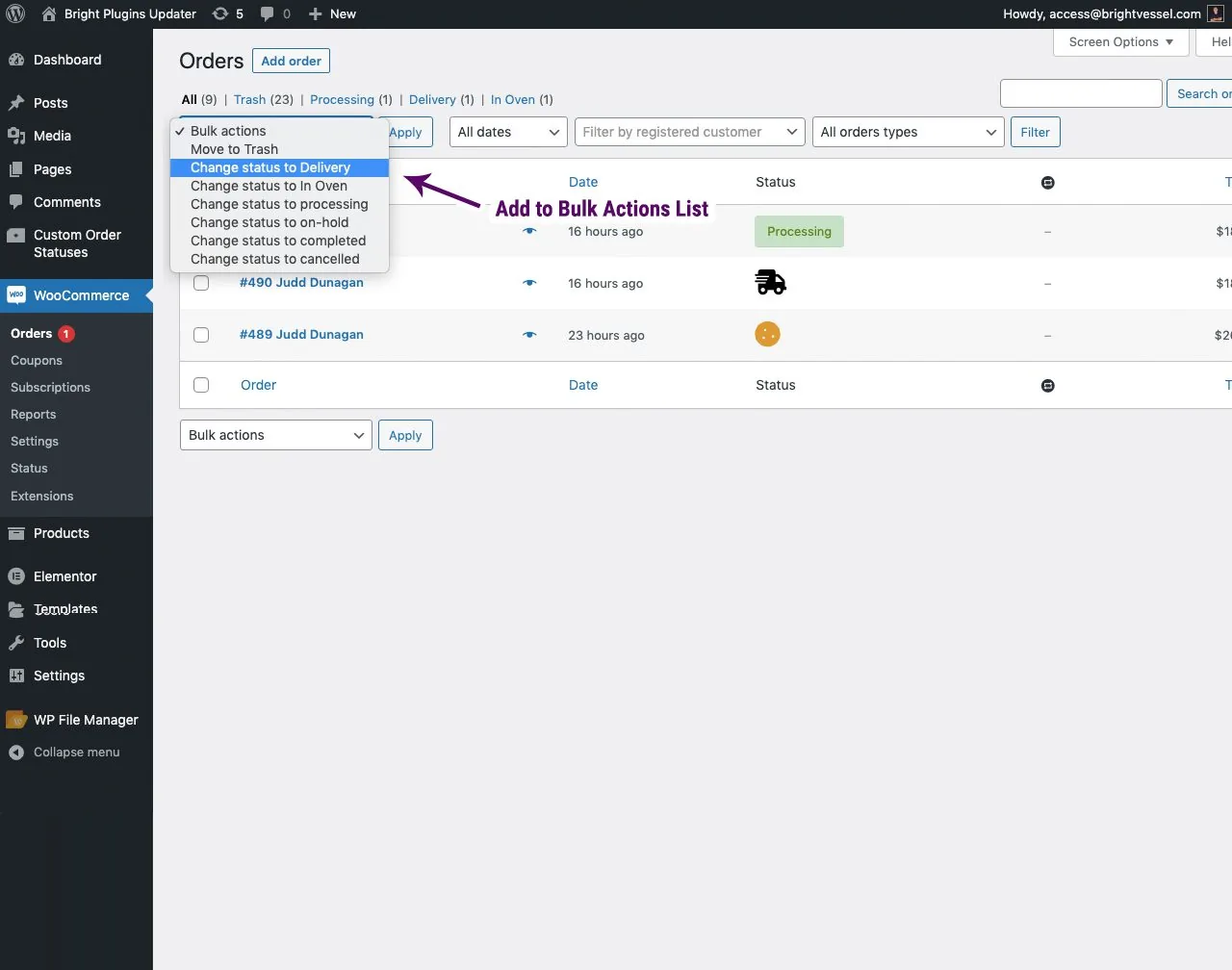
Esse recurso permitirá que você edite seu status em massa na página do pedido, se marcado
Gerenciador de status de pedido personalizado: step 4 8 cosm bulk view
Adicionar à lista de ações em massa Esta é a visualização do que a configuração adiciona à página de pedidos Você pode editar os pedidos em massa para um dos status personalizados

Ativar notificação por e-mail

Isso permitirá que uma notificação por e-mail seja enviada quando o status for alterado. Você precisa ter isso marcado para que as notificações funcionem. Você pode selecionar uma notificação interna para administradores ou o status que deseja que o cliente receba. Se você quer que tanto o administrador quanto o cliente recebam notificações por e-mail, então precisa selecionar "Cliente" como Destinatário do e-mail e adicione o e-mail do administrador como uma cópia do e-mail.
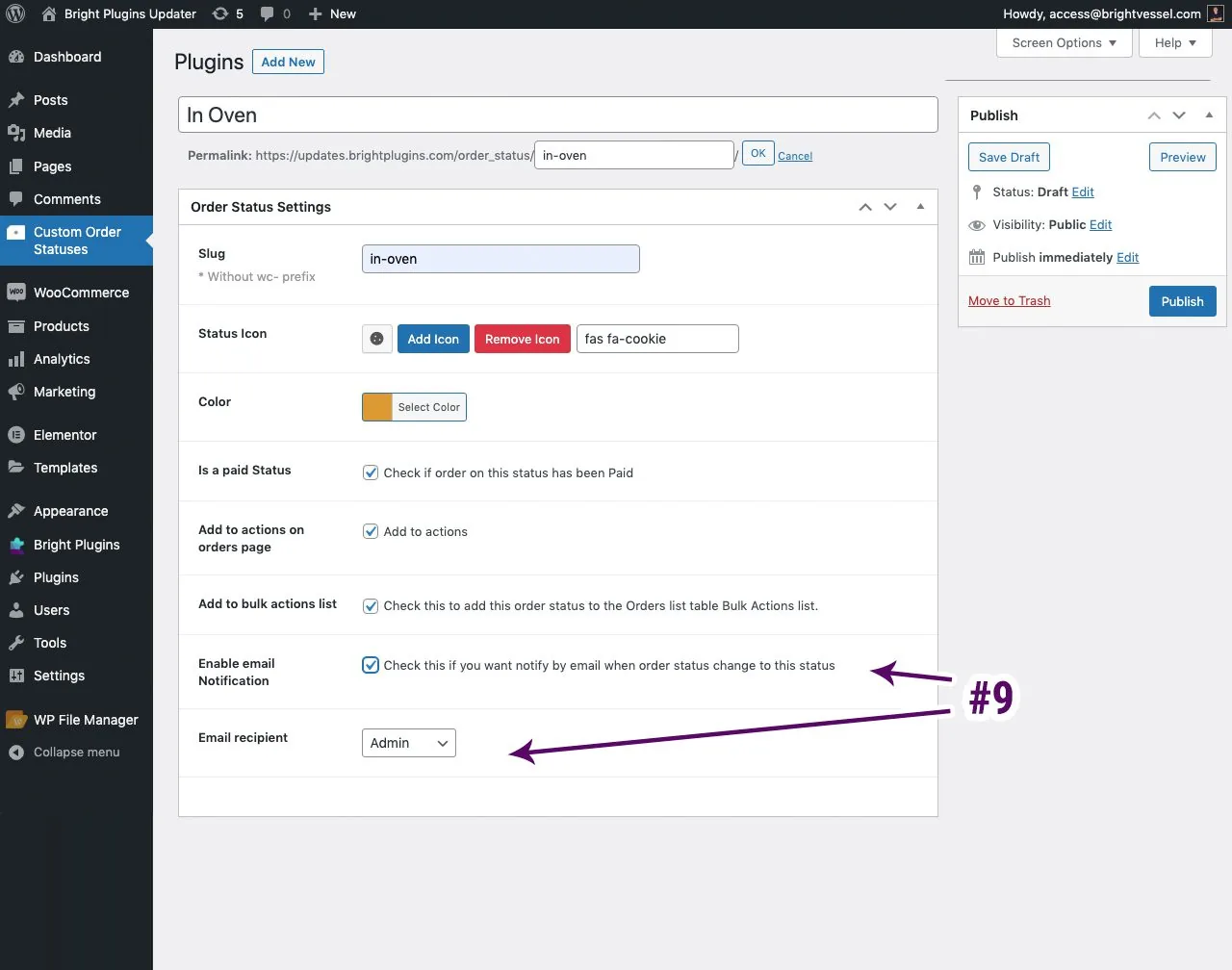
Gerenciador de status de pedido personalizado: step 4 9 cosm email notification receipt
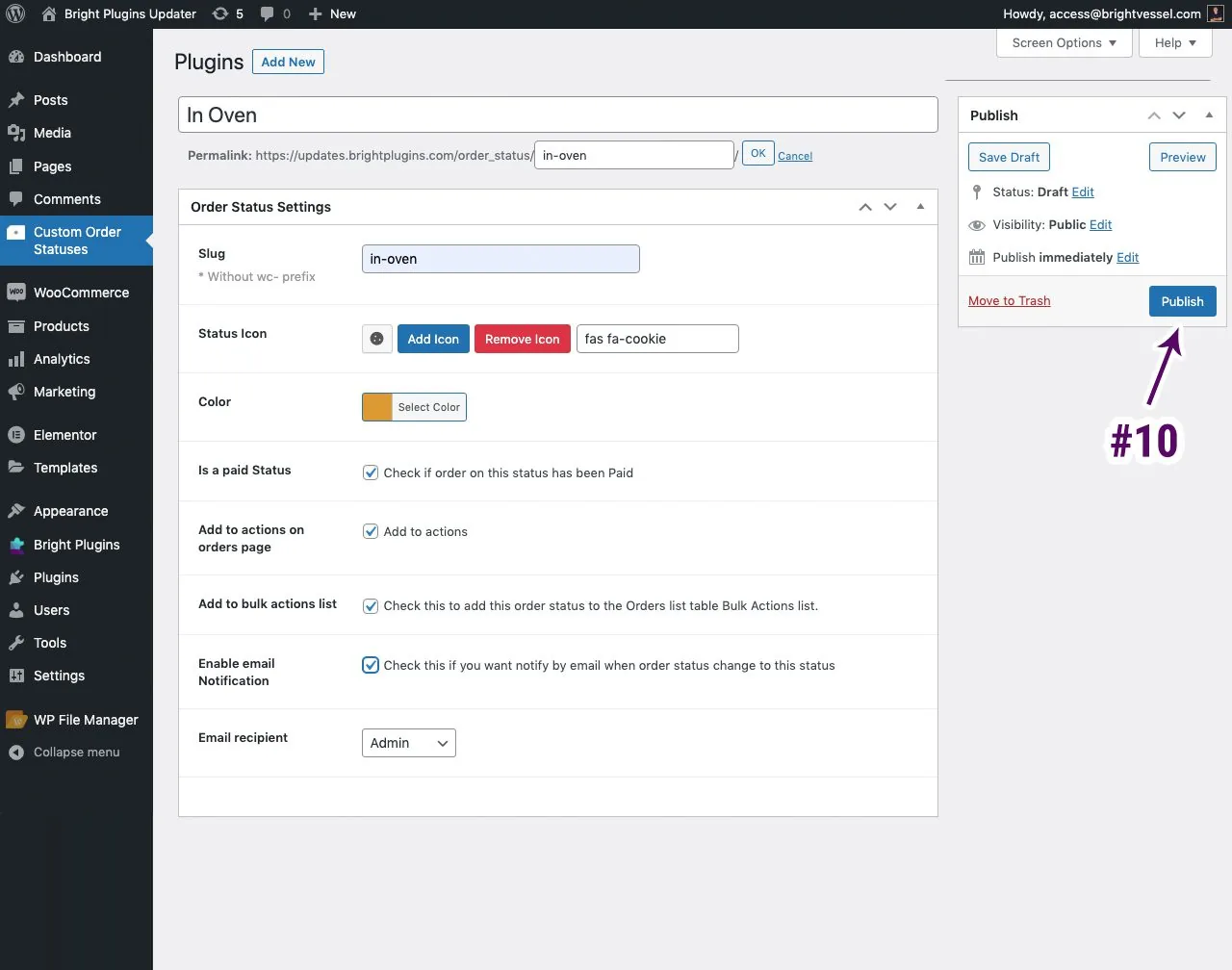
Gerenciador de status de pedido personalizado: step 4 10 publish 1
Clique em Publicar
Gerenciador de status de pedido personalizado: step 5 10 Edit

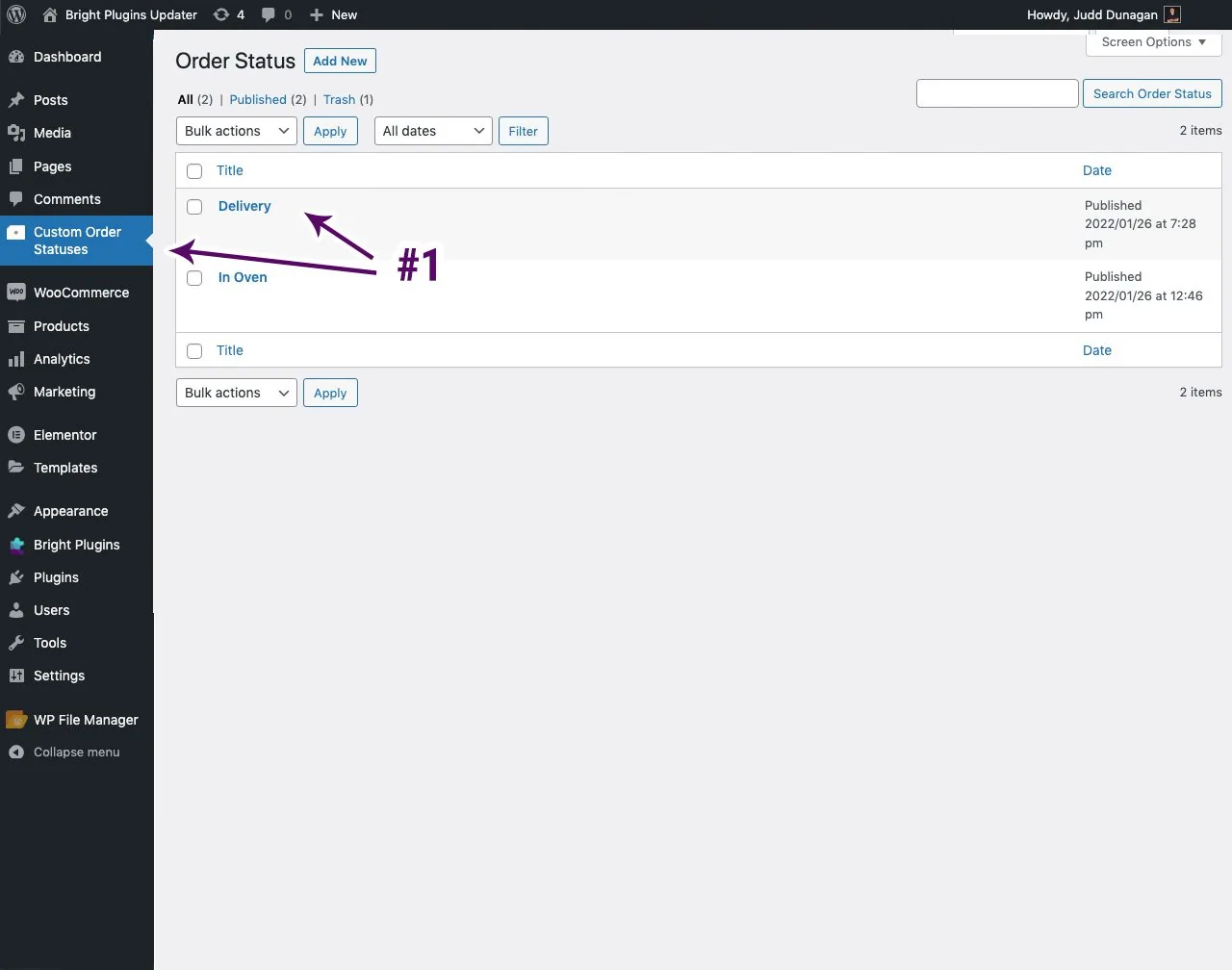
Nota: Editar status do pedido

Para editar o status do pedido. Você deve clicar na aba "Status do Pedido Personalizado". Aqui você terá a lista do status do pedido do cliente, que pode clicar para editar.

Updated on 22 de abril de 2026 · Need help? Open a support ticket