
Breve riepilogo
- Aggiungi un nuovo stato con un chiaro Titolo e Slug (ad esempio, Produzione ).
- Imposta il Icona, Colori, Vista di stato e abilitare Azioni / Bulk visibilità.
- (Facoltativo) Abilita il Notifica e-mail e verifica lo stato in Ordini .
Apri il modulo "Aggiungi nuovo stato"
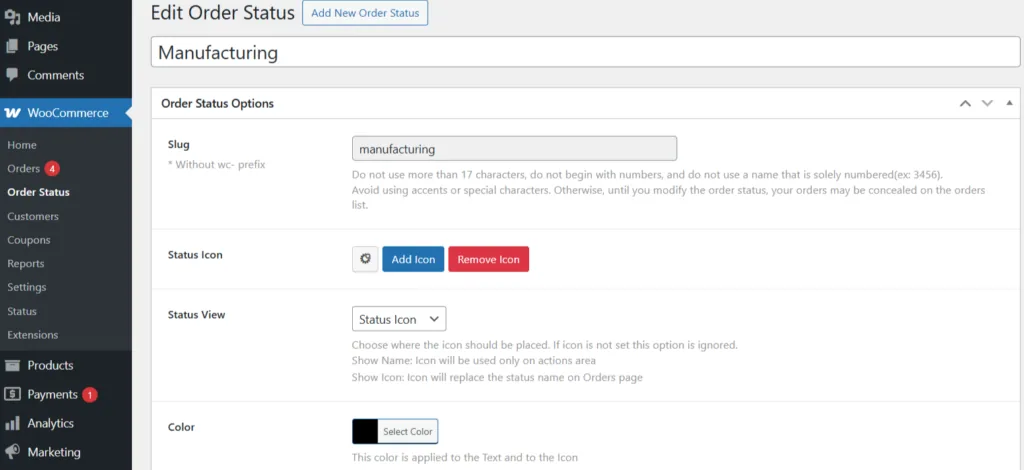
Sentiero: WooCommerce → Stato Ordine → Aggiungi Nuovo .
Definisci Titolo e Slug
Per questa guida, configureremo uno stato operativo chiamato Produzione per mantenere il flusso di lavoro coerente:
- Titolo: Produzione (Ciò che il tuo team e i tuoi clienti leggeranno).
- Lumaca:
produzione(Sempre minuscolo, senza spazi e senza il prefisso wc-). - Mantieni il testo breve, specifico ed evita parole di marketing.
Imposta Icona, Colori e Vista Stato
- Clic Aggiungi icona e seleziona un'icona riconoscibile (ad es. un ingranaggio o una chiave inglese per Produzione ).
- Imposta il Colore e Colore di sfondo del testo per garantire che il contrasto del badge sia leggibile (ad es. testo nero su sfondo giallo).
- Vista di stato: Scegli se visualizzare il Nome o il Icona nell'elenco generale degli ordini di WooCommerce.
Mostralo dove lavora il team (Azioni e Massa)
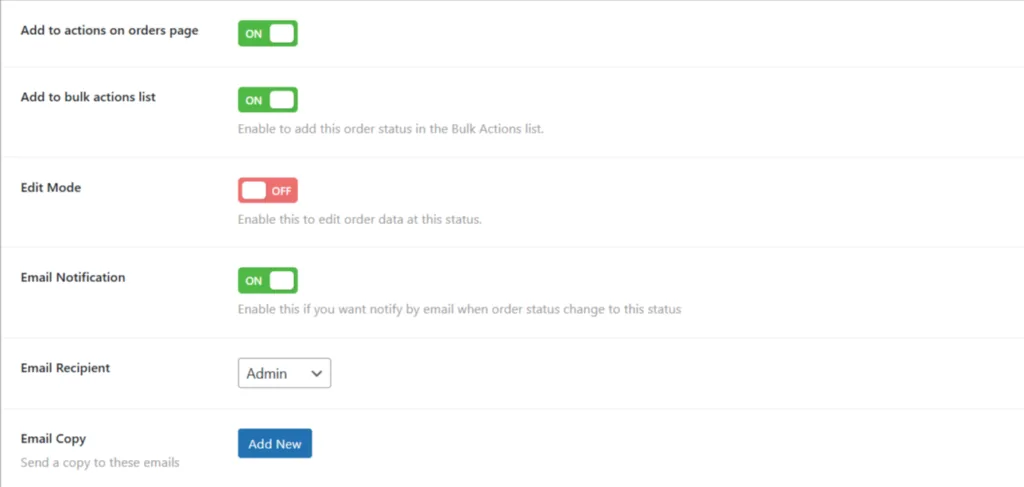
Abilita entrambe le impostazioni per garantire che lo stato sia pienamente operativo durante la routine quotidiana del tuo team:
- Aggiungi alle azioni nella pagina degli ordini → SU
- Aggiungi all'elenco delle azioni di massa → SU
Notifica via email (Opzionale)
Attiva la notifica email integrata per questo stato specifico e definisci i destinatari:
- Notifica Email → SU
- Destinatario: Cliente (predefinito) e/o Admin .
- Copia email: Aggiungi indirizzi aggiuntivi se necessario.
Attivazione logica di business (Opzionale)
Usa questi interruttori solo se corrispondono al tuo gateway di pagamento o al tuo flusso di lavoro di inventario:
- Stato pagato: Conta l'ordine come pagato nei report e nelle statistiche principali di WooCommerce.
- Accesso al download: Concede l'accesso ai prodotti scaricabili immediatamente quando l'ordine viene spostato in questo stato.
Salva e verifica negli ordini
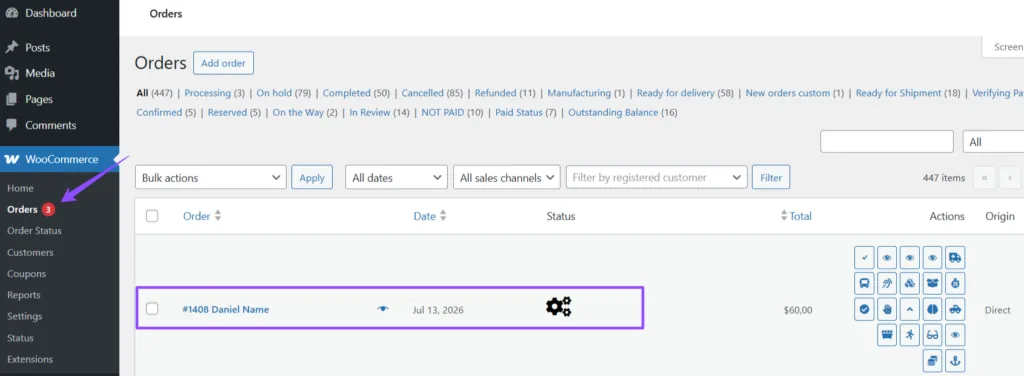
Clic Pubblica/Salva . Quindi, naviga su WooCommerce → Ordini e confermare:
- Le Stato colonna mostra il tuo nuovo badge ( Produzione ) su un ordine di prova.
- Lo stato è disponibile nel pulsanti di azione rapida sul lato destro dell'elenco e all'interno del Azioni in blocco menu a discesa.
Invia un test a te stesso (Opzionale)
Transiziona manualmente un ordine esistente al tuo nuovo stato:
- Conferma che l'ordine note / cronologia il registro registra correttamente la modifica.
- Se hai abilitato l'email, verifica la Arriva il messaggio nella tua casella di posta con il soggetto corretto (puoi modificare i modelli di email in seguito in Impostazioni → e-mail di WooCommerce → ).
Aggiornato il 15 luglio 2026 · Serve aiuto? Apri un ticket di assistenza