
快速摘要
- 添加一个新状态,并设置清晰的标题 & 别名(例如生产中)。
- 设置图标、颜色、状态视图,并启用操作 / 批量操作中的显示。
- (可选)启用邮件通知,并在以下页面中确认该状态:订单。
打开“添加新状态”表单
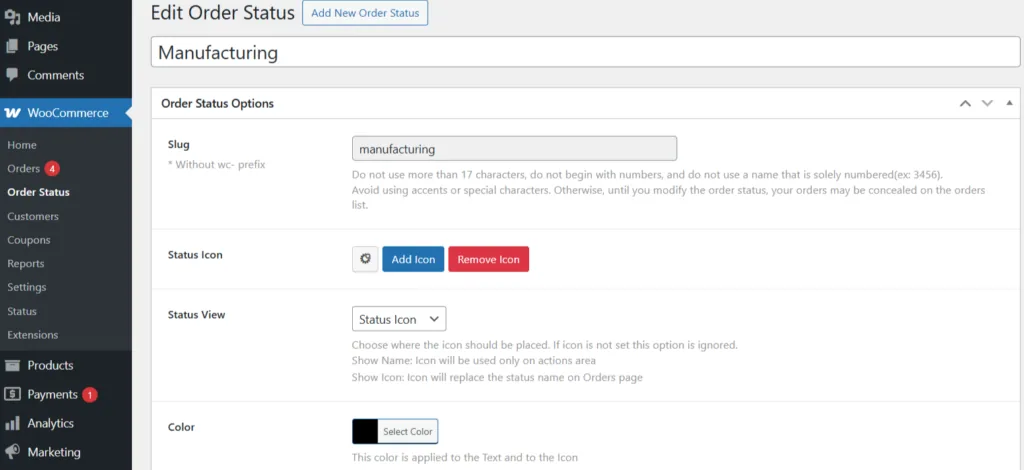
请前往:WooCommerce → Order Status → 添加新项。
定义标题 & 别名
在本指南中,为保持工作流程一致,我们将配置一个名为生产中的运营状态:
- 标题:生产中(您的团队和顾客看到的名称)。
- 别名:
manufacturing(始终使用小写字母,不含空格,且不带 wc- 前缀)。 - 请保持文字简短、具体,避免使用营销用语。
设置图标、颜色 & 状态视图
- 点击添加图标,然后选择一个易于识别的图标(例如齿轮或扳手图标,适用于生产中)。
- 设置颜色和文本背景颜色,确保徽章对比度清晰易读(例如黄色背景配黑色文字)。
- 状态视图:选择要显示名称或图标(在 WooCommerce 常规订单列表中)。
在团队工作的位置显示状态(操作 & 批量操作)
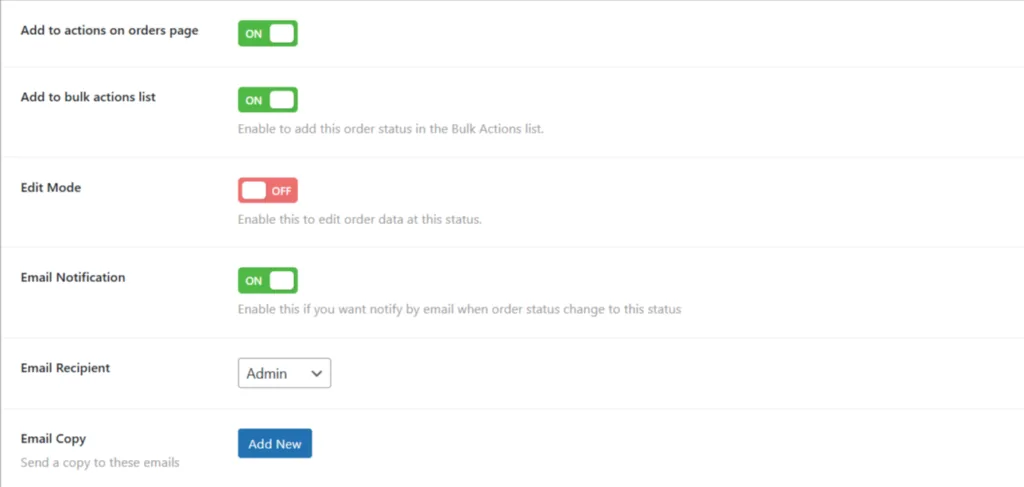
请同时启用以下两项设置,确保该状态在团队的日常工作中可以充分使用:
- 将“添加到订单页面的操作”设为开启
- 将“添加到批量操作列表”设为开启
通过邮件通知(可选)
为此状态开启内置的邮件通知,并指定收件人:
- 将“邮件通知”设为开启
- 收件人:顾客(默认)和/或管理员。
- 邮件抄送:如有需要,请添加其他邮箱地址。
业务逻辑开关(可选)
请仅在符合您的支付网关或库存工作流程时使用以下开关:
- 已付款状态:在 WooCommerce 核心报表和统计中将订单计为已付款。
- 下载权限:订单切换到此状态后,立即授予可下载商品的访问权限。
保存并在订单中验证
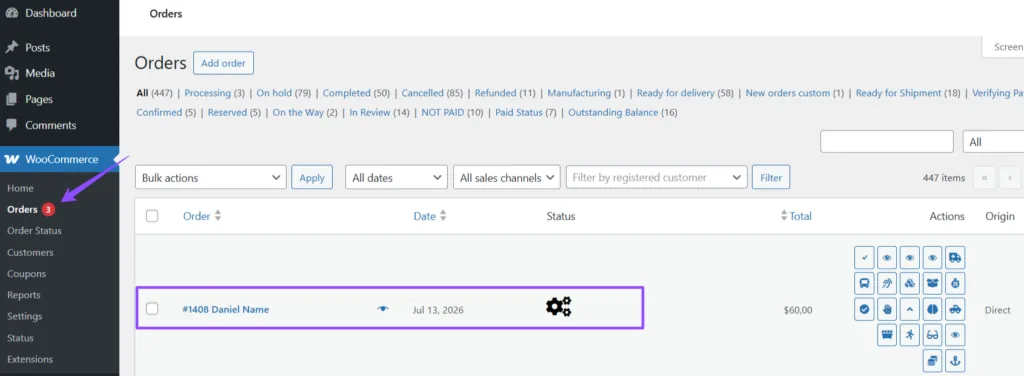
点击发布/保存。然后前往 WooCommerce → 订单并确认:
- 状态列在测试订单上显示您的新徽章(生产中)。
- 该状态出现在快速操作按钮(位于列表右侧)以及批量操作下拉菜单中。
给自己发送测试(可选)
手动将一个现有订单切换到您的新状态:
- 确认订单的备注/历史记录中正确记录了此次变更。
- 如果您启用了邮件,请确认邮件已送达您的收件箱,且主题正确(之后您可以在以下位置编辑邮件模板:WooCommerce → 设置 → 电子邮件)。
更新于 2026年7月15日 · 需要帮助?请提交支持工单