
Resumen rápido
- Agrega un nuevo estado con un claro Título y Slug (por ejemplo, Fabricación ).
- Establece el Icono, colores, vista de estado y habilite Acciones / Masivo visibilidad.
- (Opcional) Habilita el Notificación por correo electrónico y verifica el estado en Órdenes .
Abre el formulario “Añadir Nuevo Estado”
Camino: WooCommerce → Estado del pedido → Agregar nuevo .
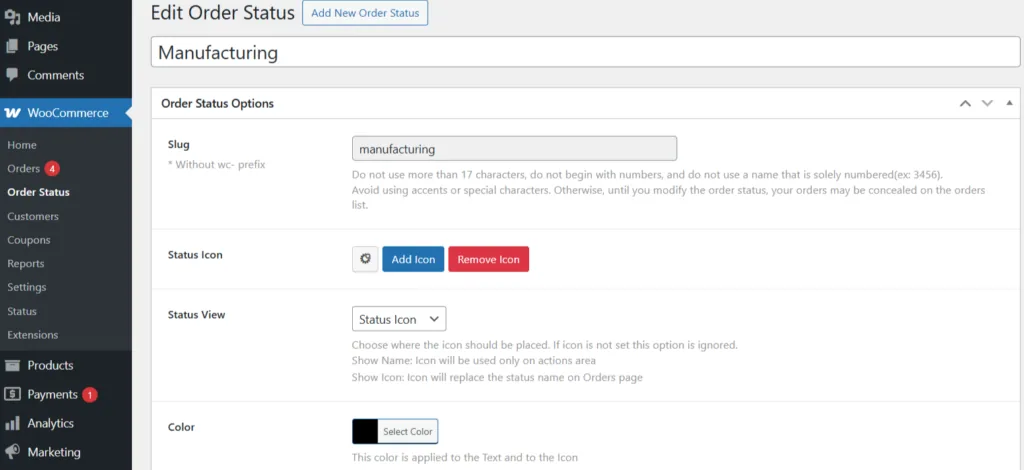
Define Título y Slug
Para esta guía, configuraremos un estado operativo llamado Fabricación para mantener el flujo de trabajo consistente:
- Título: Fabricación (Lo que leerán tu equipo y tus clientes).
- Trago:
Fabricación(Siempre en minúsculas, sin espacios y sin el prefijo wc-). - Mantén el texto corto, específico y evita palabras de marketing.
Establece Icono, Colores y Vista de Estado
- Clic Agregar icono y selecciona un icono reconocible (por ejemplo, un engranaje o una llave inglesa para Fabricación ).
- Establece el Color y Color de fondo del texto para asegurar que el contraste de la insignia sea legible (por ejemplo, texto negro sobre fondo amarillo).
- Vista de estado: Elige si deseas mostrar el Nombre o el Icono en la lista general de pedidos de WooCommerce.
Muéstralo donde trabaja el equipo (Acciones y Masivo)
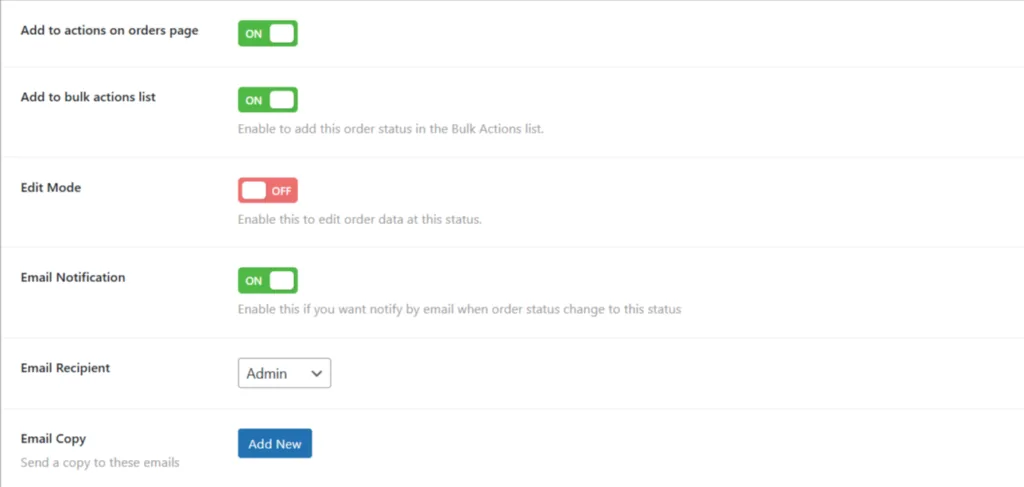
Habilita ambas configuraciones para asegurar que el estado sea completamente operativo durante la rutina diaria de tu equipo:
- Agregar a acciones en la página de pedidos → EN
- Añadir a la lista de acciones masivas → EN
Notificar por correo electrónico (Opcional)
Activa la notificación por correo electrónico incorporada para este estado específico y define los destinatarios:
- Notificación por correo electrónico → EN
- Destinatario: Cliente (por defecto) y/o Admin .
- Copia de correo electrónico: Agrega direcciones adicionales si es necesario.
Interruptores de lógica de negocio (Opcional)
Usa estos interruptores solo si coinciden con tu pasarela de pago o flujo de trabajo de inventario:
- Estado pagado: Cuenta el pedido como pagado en los informes y estadísticas principales de WooCommerce.
- Acceso a la descarga: Otorga acceso a los productos descargables inmediatamente cuando el pedido se cambia a este estado.
Guardar y verificar en Pedidos
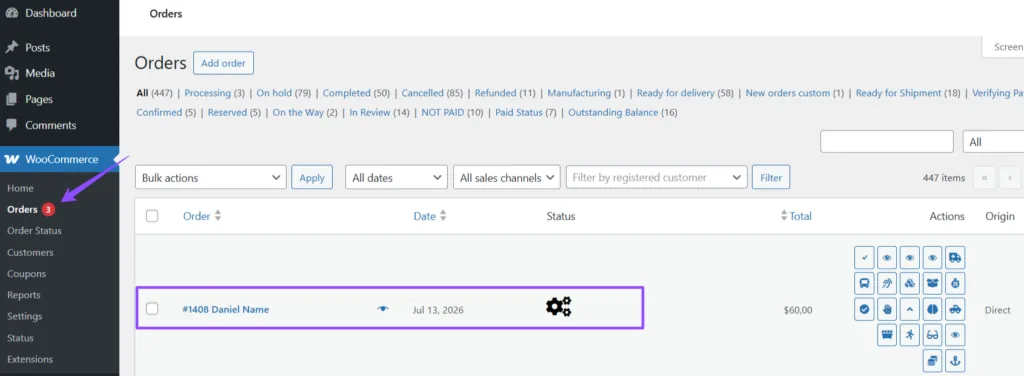
Clic Publicar/Guardar . Luego, navega a Pedidos → WooCommerce y confirme:
- El Estado la columna muestra tu nueva insignia ( Fabricación ) en un pedido de prueba.
- El estado está disponible en el botones de acción rápida en el lado derecho de la lista y dentro del Acciones masivas menú desplegable.
Envíate una prueba (Opcional)
Transfiere manualmente un pedido existente a tu nuevo estado:
- Confirma que el pedido notas / historial el registro registra el cambio correctamente.
- Si habilitaste el correo electrónico, verifica el llega el mensaje en tu bandeja de entrada con el asunto correcto (puedes editar las plantillas de correo electrónico más tarde en Configuración de WooCommerce → → correos electrónicos ).
Actualizado el 15 de julio de 2026 · ¿Necesita ayuda? Abra un ticket de soporte