
クイックサマリー
- 明確な タイトル&ナメクジ (例: 製造中 ).
- 設定 アイコン、色、ステータスビュー をクリックし、 アクション/一括 可視性。
- (オプション)を有効にする メール通知 そしてステータスを確認する 詻 .
「新しいステータスを追加」フォームを開きます。
パス: WooCommerce → 注文ステータス → 新規追加 .
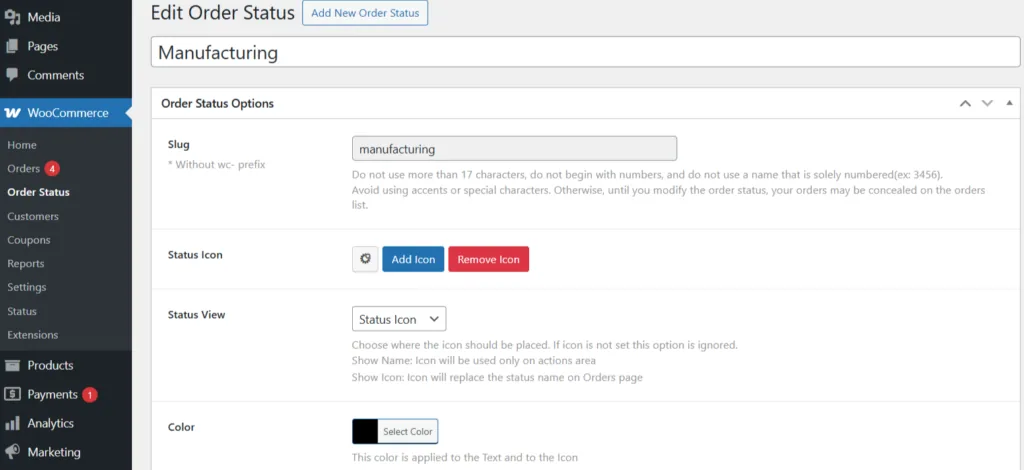
タイトルとスラッグを定義する
このガイドでは、「製造」という運用ステータスを設定します。 製造中 ワークフローを一貫させるために:
- タイトル: 製造中 (チームと顧客が表示するもの)。
- 蛞蝓:
製造(常に小文字、スペースなし、wc-プレフィックスなし)。 - テキストは短く、具体的にし、マーケティング用語は避けてください。
アイコン、色、ステータス表示を設定する
- クリック アイコンを追加 認識可能なアイコンを選択します(例:「製造中」の場合は歯車やレンチ)。 製造中 ).
- 設定 色 そして テキストの背景色 バッジのコントラストが読みやすいように(例:黄色い背景に黒い文字)。
- ステータスビュー: 表示するかどうかを選択します。 名前 または アイコン WooCommerceの注文リスト全体で。
チームが作業する場所に表示する(アクションと一括処理)
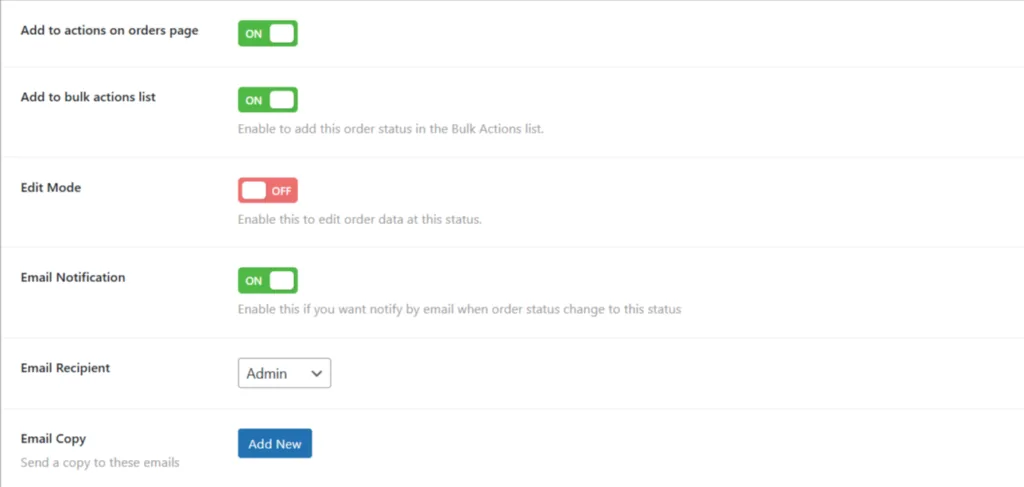
チームの日常業務中にステータスが完全に機能するように、両方の設定を有効にします。
- 注文ページのアクションに追加 → オン
- 一括アクションリストに追加 → オン
メールで通知する(オプション)
この特定のステータスの組み込みメール通知をオンにし、受信者を定義します。
- メール通知 → オン
- 受信者: 顧客 (デフォルト)および/または 管理者 .
- メールコピー:必要に応じて追加のアドレスを追加します。
ビジネスロジックのトグル(オプション)
これらのスイッチャーは、支払いゲートウェイまたは在庫ワークフローに一致する場合にのみ使用してください:
- 有料ステータス: WooCommerceのコアレポートと統計で注文を支払い済みとしてカウントします。
- ダウンロードアクセス: 注文がこのステータスに変更されたときに、ダウンロード可能な製品へのアクセスをすぐに付与します。
保存して注文で確認する
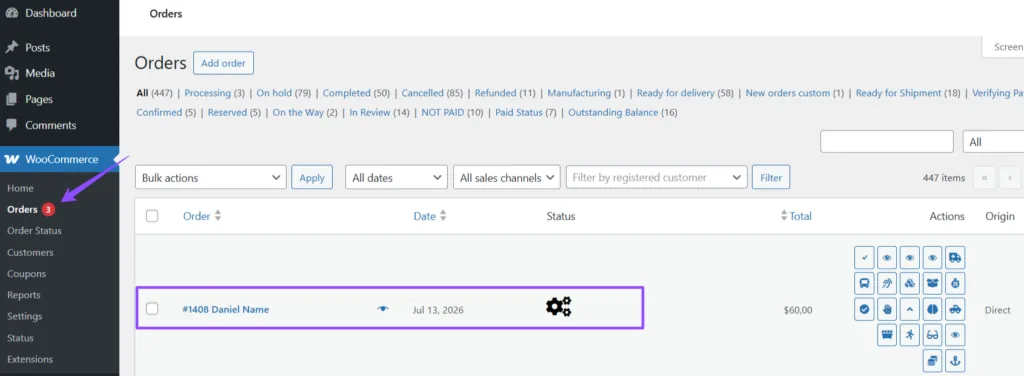
クリック パブリッシュ/保存 に移動します。 WooCommerce →注文 そして確認します。
- ザ 地位 列に新しいバッジが表示されます( 製造中 テスト注文で。
- ステータスは クイックアクションボタン リストの右側と、 一括アクション ドロップダウンメニュー。
テストを送信する(オプション)
既存の注文を新しいステータスに手動で移行する:
- 注文が メモ/履歴 ログに変更が正しく記録される。
- メールを有効にした場合は、 メッセージが届く 受信トレイに正しい件名で届くようにします(メールテンプレートは後で編集できます)。 WooCommerce →設定→メール ).
更新日:2026年7月15日 · お困りですか?サポートチケットを作成