
Schnelle Zusammenfassung
- Fügen Sie einen neuen Status mit einem klaren hinzu Titel & Slug (z. B. Fertigung ).
- Setze die Icon, Farben, Statusansicht und aktivieren Sie Aktionen / Bulk Sichtbarkeit.
- (Optional) Aktivieren Sie die E-Mail-Benachrichtigung und überprüfen Sie den Status in Aufträge .
Öffnen Sie das Formular „Neuen Status hinzufügen“
Pfad: WooCommerce → Bestellstatus → Neu hinzufügen .
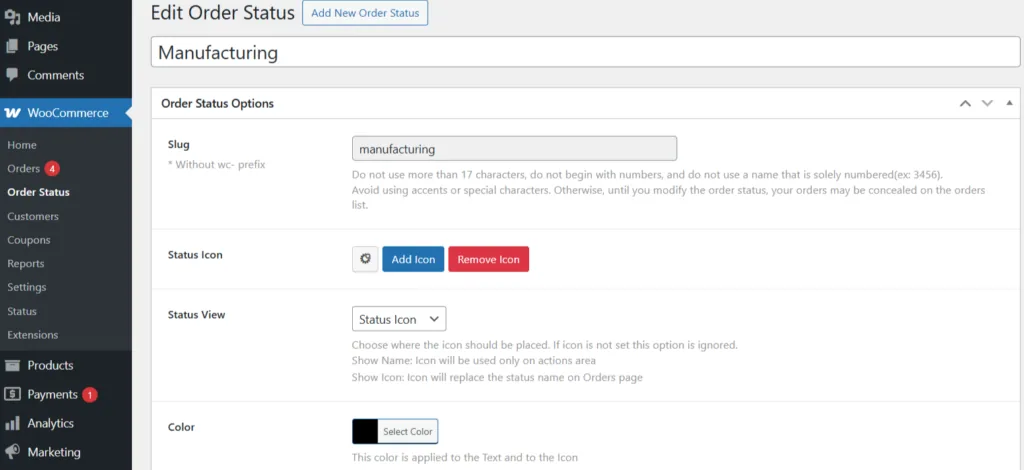
Titel & Slug definieren
Für diese Anleitung konfigurieren wir einen operativen Status namens Fertigung um den Workflow konsistent zu halten:
- Titel: Fertigung (Was Ihr Team und Ihre Kunden lesen werden).
- Nacktschnecke:
Fertigung(Immer Kleinbuchstaben, keine Leerzeichen und ohne das wc-Präfix). - Halten Sie den Text kurz, spezifisch und vermeiden Sie Marketingwörter.
Symbol, Farben & Statusansicht festlegen
- Klicken Symbol hinzufügen und wählen Sie ein erkennbares Symbol (z. B. ein Zahnrad oder Schraubenschlüssel für Fertigung ).
- Setze die Farbe und Hintergrundfarbe des Textes um sicherzustellen, dass der Kontrast der Markierung lesbar ist (z. B. schwarzer Text auf gelbem Hintergrund).
- Status-Ansicht: Wählen Sie, ob die angezeigt werden soll Name oder die Ikone in der allgemeinen WooCommerce-Bestellliste.
Zeigen Sie es dort an, wo das Team arbeitet (Aktionen & Stapel)
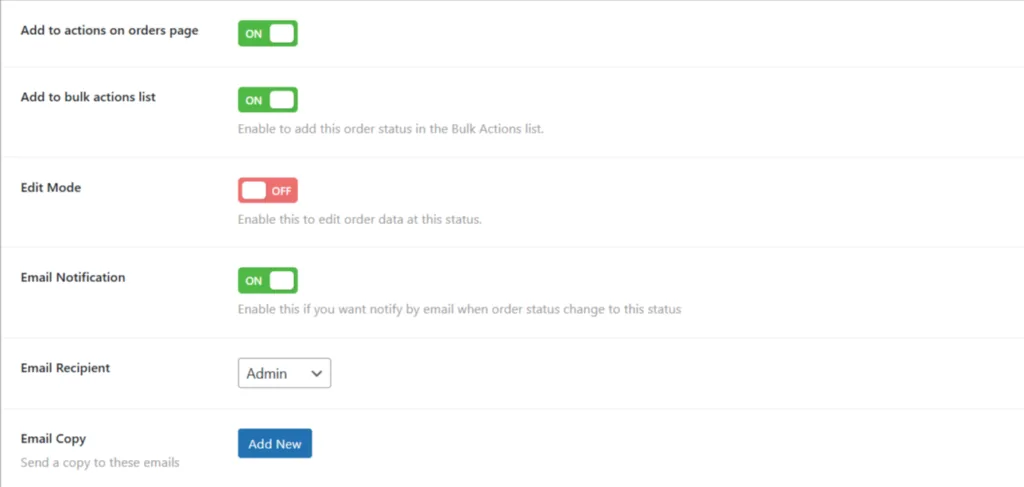
Aktivieren Sie beide Einstellungen, um sicherzustellen, dass der Status während der täglichen Routine Ihres Teams voll einsatzfähig ist:
- Zu Aktionen auf der Bestellseite hinzufügen → AUF
- Zur Stapelaktionenliste hinzufügen → AUF
Per E-Mail benachrichtigen (Optional)
Aktivieren Sie die integrierte E-Mail-Benachrichtigung für diesen spezifischen Status und definieren Sie die Empfänger:
- E-Mail-Benachrichtigung → AUF
- Empfänger: Kunde (Standard) und/oder Administrator .
- E-Mail-Kopie: Fügen Sie bei Bedarf weitere Adressen hinzu.
Business-Logik-Schalter (Optional)
Verwenden Sie diese Schalter nur, wenn sie zu Ihrem Zahlungs-Gateway oder Ihrem Inventar-Workflow passen:
- Bezahlter Status: Zählt die Bestellung als bezahlt in den Kernberichten und Statistiken von WooCommerce.
- Download-Zugang: Gewährt sofortigen Zugriff auf herunterladbare Produkte, wenn die Bestellung in diesen Status überführt wird.
Speichern und in Bestellungen überprüfen
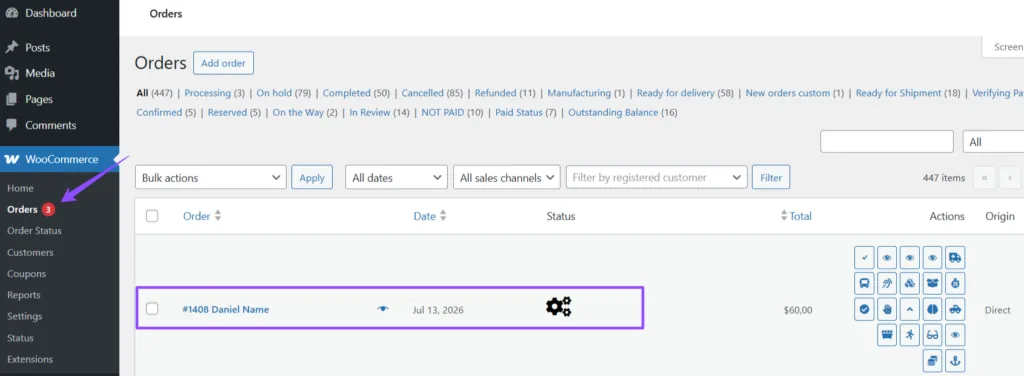
Klicken Veröffentlichen/Speichern . Navigieren Sie dann zu WooCommerce → Bestellungen und bestätigen Sie:
- Das Status Spalte zeigt Ihr neues Abzeichen ( Fertigung ) bei einer Testbestellung.
- Der Status ist verfügbar in der Schnellaktionsschaltflächen auf der rechten Seite der Liste und innerhalb der Massenaktionen Dropdown-Menü.
Senden Sie sich einen Test (Optional)
Manuelles Überführen einer bestehenden Bestellung in Ihren neuen Status:
- Bestätigen Sie, dass die Bestellung Notizen / Verlauf Protokoll erfasst die Änderung korrekt.
- Wenn Sie die E-Mail aktiviert haben, überprüfen Sie die Nachricht kommt an in Ihrem Posteingang mit dem richtigen Betreff (Sie können E-Mail-Vorlagen später bearbeiten in WooCommerce → Einstellungen → E-Mails ).
Aktualisiert am 15. Juli 2026 · Brauchen Sie Hilfe? Eröffnen Sie ein Support-Ticket