
Korte samenvatting
- Voeg een nieuwe status toe met een duidelijke Titel & Slug (bijv. Productie ).
- Stel de Pictogram, kleuren, statusweergave en schakel Acties / Bulk zichtbaarheid.
- (Optioneel) Inschakelen van de E-mail notificatie en verifieer de status in Orders .
Open het formulier "Nieuwe Status Toevoegen"
Pad: WooCommerce → Order Status → Nieuwe toevoegen .
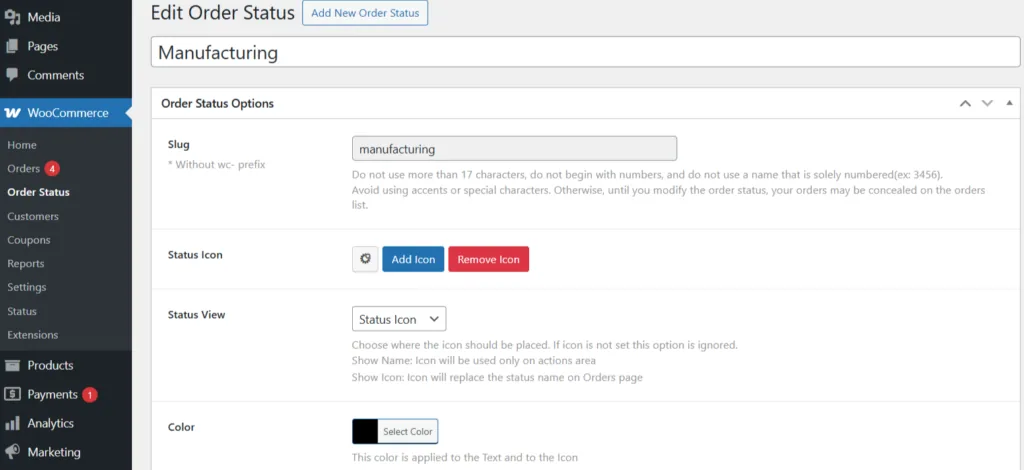
Titel en Slug definiëren
Voor deze handleiding configureren we een operationele status genaamd Productie om de workflow consistent te houden:
- Titel: Productie (Wat uw team en klanten zullen lezen).
- Naaktslak:
Productie(Altijd kleine letters, geen spaties en zonder het wc-voorvoegsel). - Houd de tekst kort, specifiek en vermijd marketingwoorden.
Icoon, Kleuren & Statusweergave Instellen
- Klikken Pictogram toevoegen en selecteer een herkenbaar pictogram (bijv. een tandwiel of moersleutel voor Productie ).
- Stel de Kleur en Tekst Achtergrond Kleur zodat de badge-contrast leesbaar is (bijv. zwarte tekst op een gele achtergrond).
- Status weergave: Kies of je de Naam of de Pictogram in de algemene WooCommerce bestellijst.
Toon het waar het team werkt (Acties & Bulk)
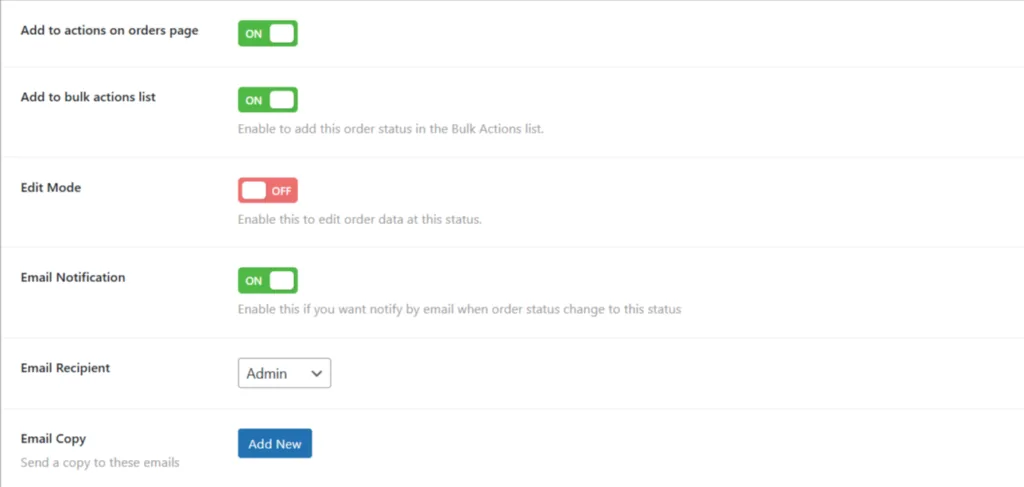
Schakel beide instellingen in om ervoor te zorgen dat de status volledig operationeel is tijdens de dagelijkse routine van uw team:
- Toevoegen aan acties op bestelpagina → OP
- Toevoegen aan bulkacties → OP
Meld via e-mail (Optioneel)
Schakel de ingebouwde e-mailmelding in voor deze specifieke status en definieer de ontvangers:
- E-mailmelding → OP
- Ontvanger: Klant (standaard) en/of Admin .
- E-mailkopie: Voeg indien nodig extra adressen toe.
Bedrijfslogica-schakelaars (Optioneel)
Gebruik deze schakelaars alleen als ze overeenkomen met uw betaalgateway of voorraadworkflow:
- Betaalde status: Telt de bestelling mee als betaald in de kernrapporten en statistieken van WooCommerce.
- Toegang tot downloaden: Verleent onmiddellijk toegang tot downloadbare producten wanneer de bestelling naar deze status wordt verplaatst.
Opslaan en verifiëren in Bestellingen
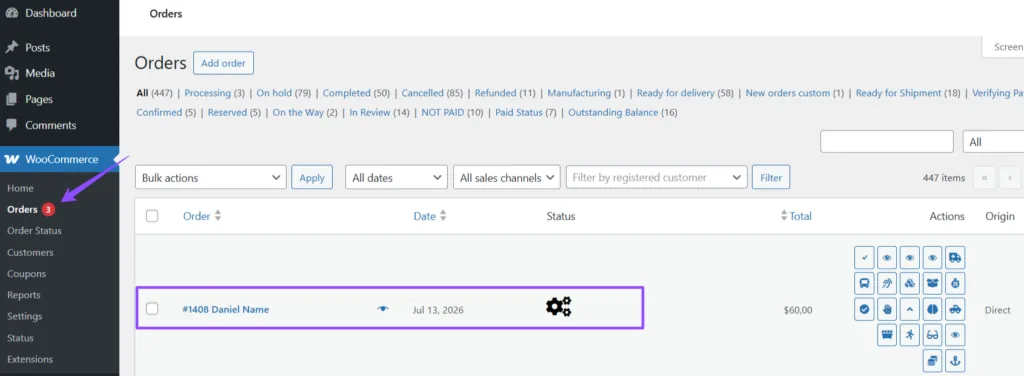
Klikken Publiceren/Opslaan . Navigeer vervolgens naar WooCommerce → bestellingen en bevestig:
- De Status kolom toont uw nieuwe badge (" Productie ) op een testbestelling.
- De status is beschikbaar in de snel-actie knoppen aan de rechterkant van de lijst en in de Bulk acties dropdownmenu.
Stuur jezelf een test (Optioneel)
Voer handmatig een bestaande bestelling over naar uw nieuwe status:
- Bevestig dat de bestelling notities / geschiedenis logboek registreert de wijziging correct.
- Als je de e-mail hebt ingeschakeld, verifieer dan de Bericht komt aan in je inbox met het juiste onderwerp (je kunt e-mailsjablonen later bewerken in WooCommerce → Instellingen → E-mails ).
Bijgewerkt op 15 juli 2026 · Hulp nodig? Open een supportticket