
Stručné shrnutí
- Přidejte nový stav a srozumitelně vyplňte pole Název & slug (např. Výroba).
- Nastavte ikonu, barvy, zobrazení stavu a v sekci Akce / Hromadné akce zapněte viditelnost.
- (Volitelně) Zapněte e-mailové oznámení a ověřte stav v sekci Objednávky.
Otevřete formulář „Přidat nový stav“
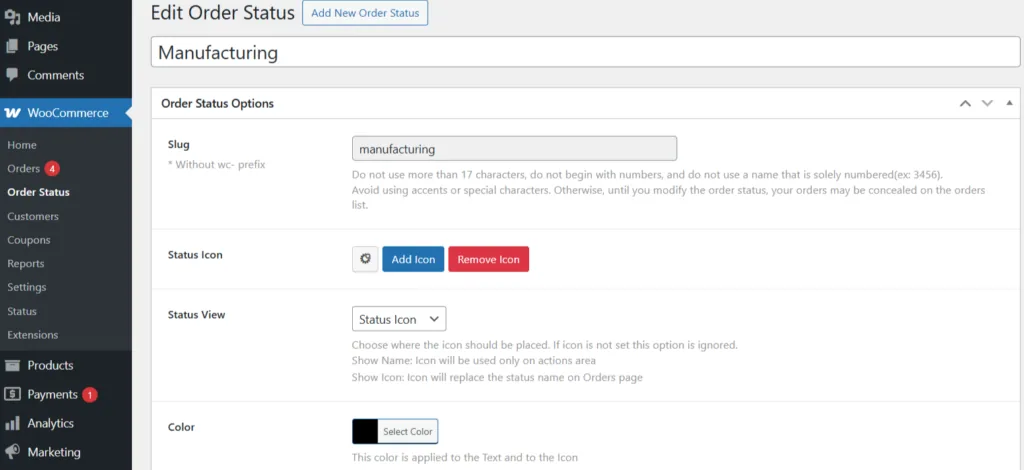
Cesta: WooCommerce → Order Status → Přidat nový.
Určete název & slug
V tomto návodu nastavíme provozní stav s názvem Výroba – pracovní postup tak zůstane jednotný:
- Název: Výroba (to, co uvidí váš tým i zákazníci).
- Slug (část URL):
manufacturing(vždy malými písmeny, bez mezer a bez předpony wc-). - Text držte krátký a konkrétní a vyhněte se marketingovým výrazům.
Nastavte ikonu, barvy & zobrazení stavu
- Klikněte na Přidat ikonu a vyberte snadno rozpoznatelnou ikonu (např. ozubené kolo nebo klíč pro stav Výroba).
- Nastavte Barvu a Barvu pozadí textu tak, aby byl kontrast štítku dobře čitelný (např. černý text na žlutém pozadí).
- Zobrazení stavu: Vyberte, zda se má zobrazovat Název nebo Ikona v hlavním seznamu objednávek WooCommerce.
Zobrazte stav tam, kde tým pracuje (Akce & hromadné akce)
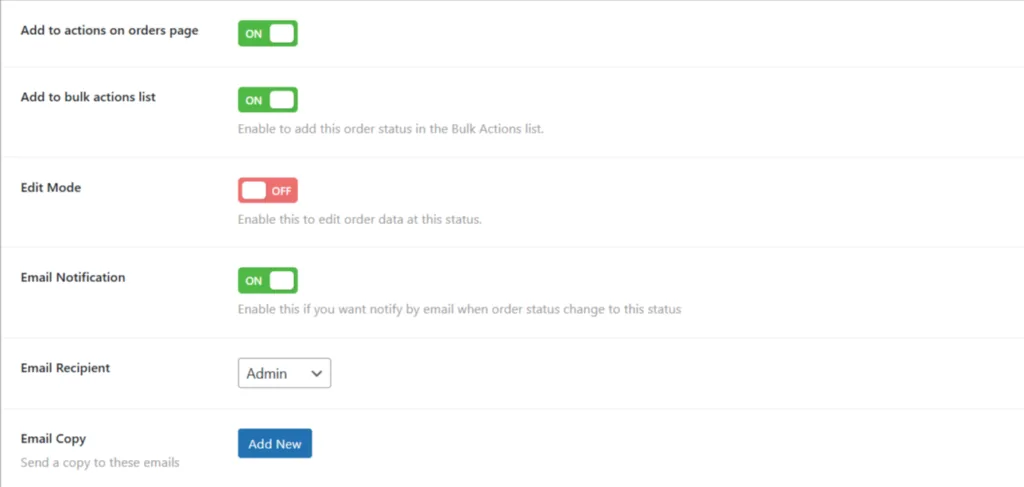
Zapněte obě nastavení, aby byl stav při každodenní práci vašeho týmu plně funkční:
- Přidat do akcí na stránce objednávek → ZAPNUTO
- Přidat do seznamu hromadných akcí → ZAPNUTO
Oznámení e-mailem (volitelné)
Zapněte vestavěné e-mailové oznámení pro tento konkrétní stav a určete příjemce:
- E-mailové oznámení → ZAPNUTO
- Příjemce: Zákazník (výchozí) a/nebo Správce.
- Kopie e-mailu: v případě potřeby přidejte další adresy.
Přepínače obchodní logiky (volitelné)
Tyto přepínače použijte jen tehdy, pokud odpovídají vaší platební bráně nebo postupu práce se skladem:
- Zaplacený stav: Započítá objednávku jako zaplacenou do základních přehledů a statistik WooCommerce.
- Přístup ke stahování: Zpřístupní stahovatelné produkty ihned, jakmile se objednávka přepne do tohoto stavu.
Uložte a ověřte v sekci Objednávky
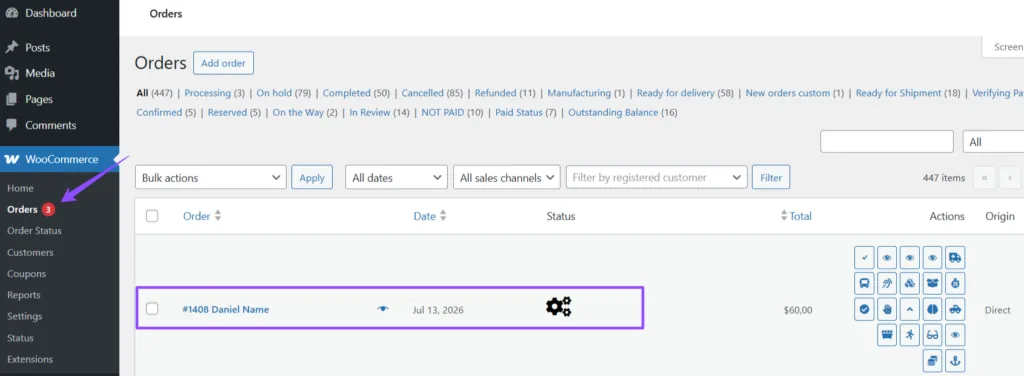
Klikněte na Publikovat/Uložit. Pak přejděte na WooCommerce → Objednávky a ověřte:
- Stav – v tomto sloupci se zobrazuje váš nový štítek (Výroba) u testovací objednávky.
- Stav je dostupný v tlačítkách rychlých akcí na pravé straně seznamu a také v rozbalovací nabídce Hromadné úpravy nad seznamem.
Pošlete si test (volitelné)
Ručně převeďte existující objednávku do nového stavu:
- Ověřte, že se změna správně zapsala do poznámek / historie objednávky.
- Pokud jste e-mail zapnuli, ověřte, že zpráva dorazí do vaší schránky se správným předmětem (e-mailové šablony můžete později upravit v části WooCommerce → Nastavení → E-maily).
Aktualizováno 15. července 2026 · Potřebujete pomoc? Založte požadavek na podporu