
Método predeterminado
Las plantillas de correo electrónico se generan automáticamente para todos los estados de pedidos recién creados.
Puede editar el contenido desde la pestaña Correos electrónicos ( Configuración de WooCommerce > > correos electrónicos )
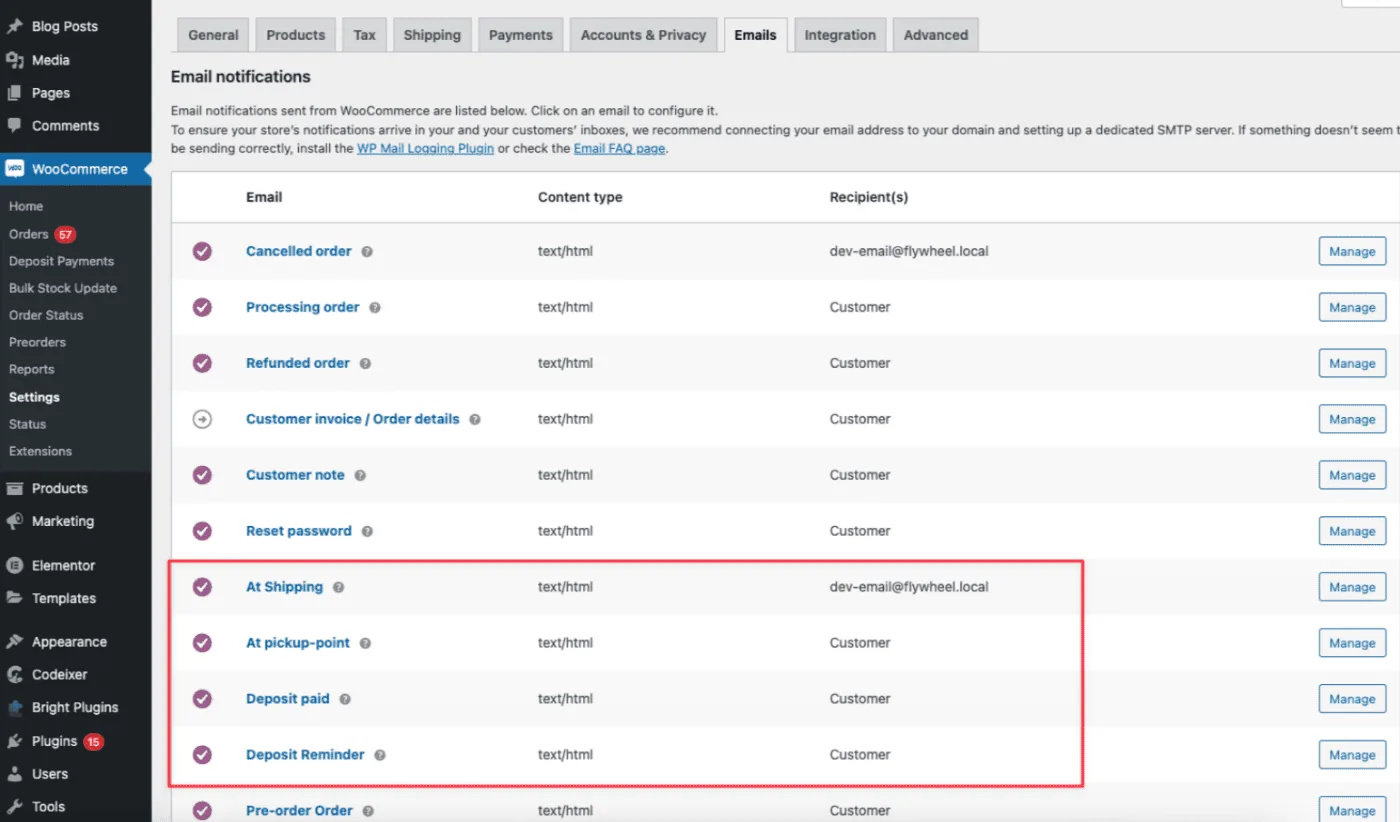
Para anular el contenido, puede hacer clic en el nombre del estado y se abrirá un editor para esa plantilla
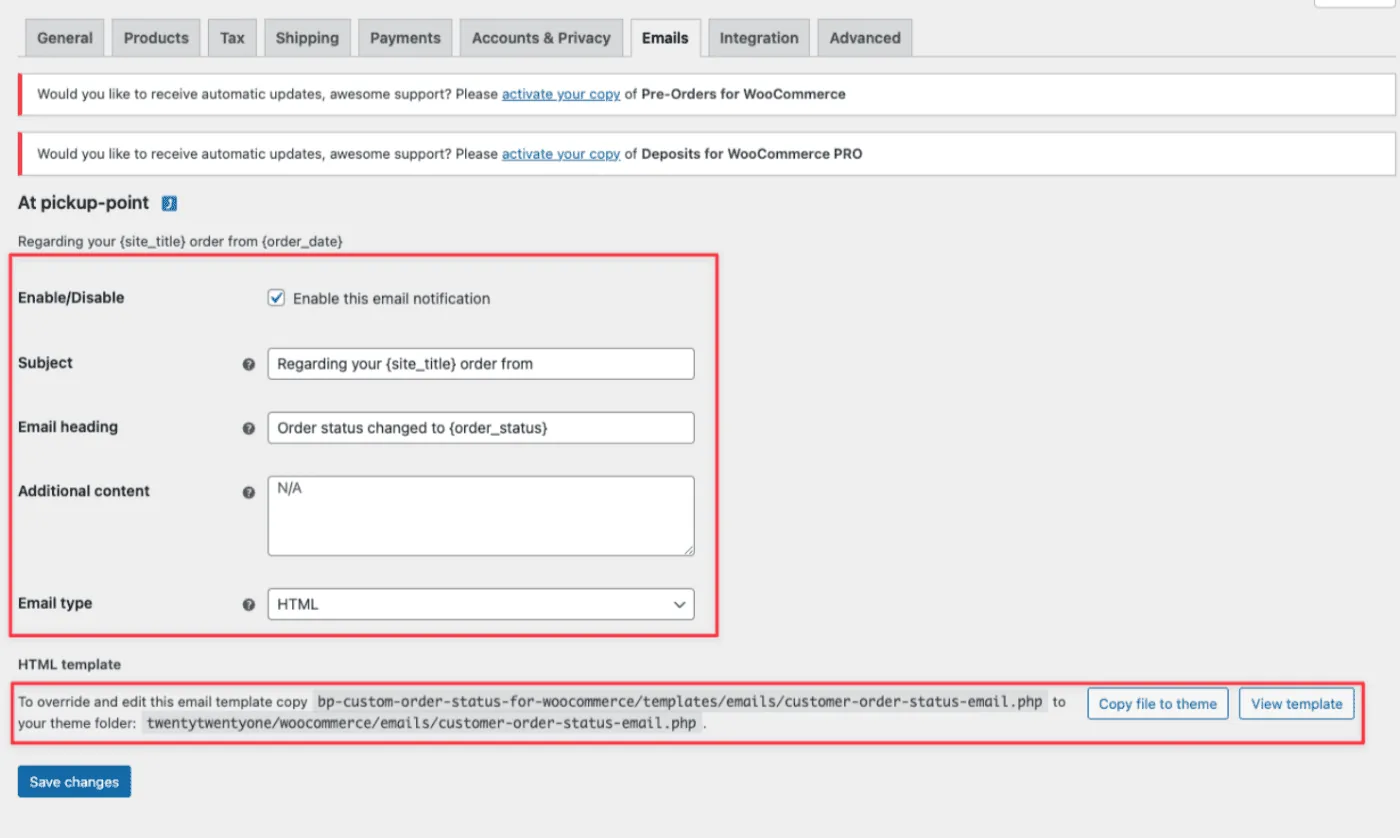
Puedes copiar el archivo de plantilla y pegarlo en la carpeta del tema secundario para editar más contenido. [theme folder]/woocommerce/emails/admin-order-status-email-[slug].php
[theme folder]/woocommerce/emails/customer-order-status-email-[slug].php
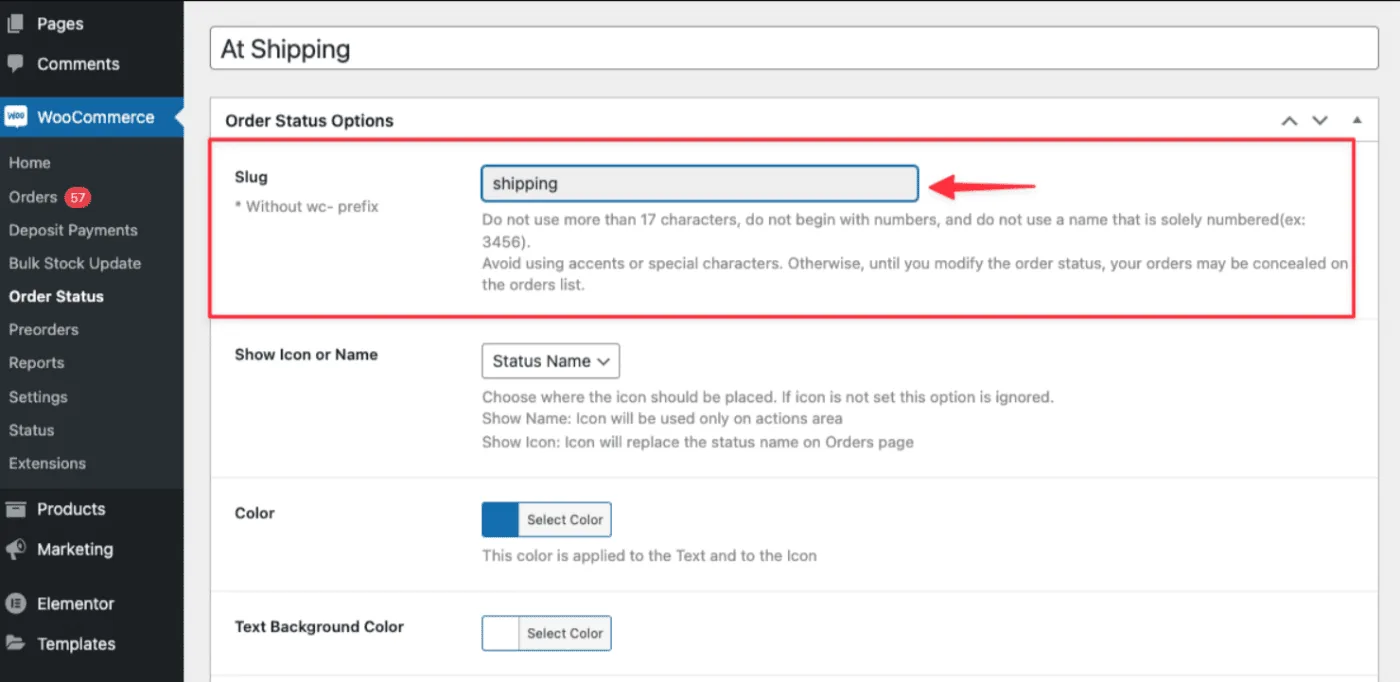
El slug debe ser el mismo que el slug de estado del pedido
Los ganchos predeterminados de WooCommerce también están disponibles para modificar el contenido en función del estado de cada pedido.
Si está familiarizado con la codificación, puede usar los ganchos de WooCommerce para agregar contenido al correo electrónico.
En este caso, podemos usar el gancho "woocommerce_email_before_order_table"
El código va dentro del archivo functions.php dentro del directorio del tema.
Otros ganchos disponibles son: woocommerce_email_before_order_table
woocommerce_email_after_order_table
woocommerce_email_order_meta
woocommerce_email_footer
Destinatarios de correo electrónico (copia del cliente, del administrador y de terceros)#
Además de editar la plantilla de correo electrónico, puede decidir Quién recibirá la notificación para cada estado de pedido personalizado.
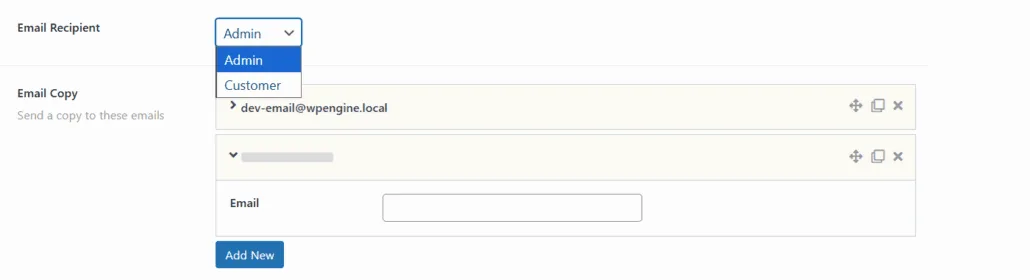
- Administrador (destinatario principal)
- Cliente (destinatario principal)
- Copia a terceros (CC)
Propina: Utilice el comando Enviar correo electrónico Copiar → Agregar nuevo opción de incluir destinatarios adicionales como logística, soporte o contabilidad. Recomendamos utilizar una configuración SMTP confiable para garantizar la capacidad de entrega de todas las copias.
Actualizado el 20 de abril de 2026 · ¿Necesita ayuda? Abra un ticket de soporte