
Opțiunile dumneavoastră de confidențialitate

Folosim cookie-uri pentru a vedea cum este utilizat site-ul și, împreună cu Google și Meta, pentru a măsura reclamele noastre. Nimic nu este setat până când alegeți. Vă puteți schimba opțiunea oricând din Setări cookie-uri.

Politica de confidențialitate

Folosim cookie-uri pentru a vedea cum este utilizat site-ul și, împreună cu Google și Meta, pentru a măsura reclamele noastre. Vă puteți schimba opțiunea oricând din Opțiunile dumneavoastră de confidențialitate.

Opțiunile dumneavoastră de confidențialitate

Alegeți ce cookie-uri putem folosi. Opțiunea dumneavoastră se aplică pe toate paginile și durează 12 luni.

Semnalul dumneavoastră de refuz a fost respectat. Publicitatea rămâne oprită cât timp browserul îl trimite.

NecesareMenține site-ul funcțional: opțiunea dumneavoastră de confidențialitate de aici, limba în care citiți, căutarea în documentație și protecția site-ului asigurată de Cloudflare.
Întotdeauna activ
Google Analytics și Cloudflare Web Analytics, precum și înregistrarea proprie a WooCommerce despre pagina de la care a început vizita dumneavoastră: ce pagini sunt citite, cum este folosit site-ul și care dintre ele duc la o comandă.
Google Ads și pixelul Meta: măsurarea și îmbunătățirea reclamelor noastre, inclusiv pe alte site-uri.
ThriveDesk, care asigură chatul live de pe pagina noastră de asistență. Este operat de altă companie și stochează un identificator în browserul dumneavoastră.
Politica de confidențialitate

Setările pentru Mailchimp

Lectură de 1 min Actualizat pe 22 aprilie 2026 Echipa Bright Plugins

Obține Event Manager Pro

Dacă ați trecut la versiunea Pro și vreți să folosiți MailChimp, iată cum se configurează:

MailChimp#

  1. Autentificați-vă în MailChimp
  2. Mergeți la Profile > Extras > API Keys
  3. Copiați-vă cheia API
  4. Creați sau alegeți o listă
  5. Mergeți la Audience > Manage Audience (Settings)
  6. Copiați Unique ID din partea de jos a paginii
  7. În listă mergeți la „Audience > Settings > Audience fields and *|MERGE|* tags”
  8. Configurați următoarele câmpuri (nu uitați să adăugați câmpul text TITLE)
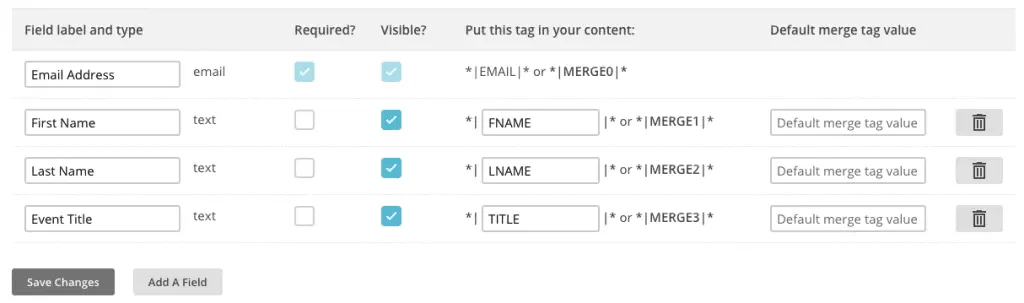
Manager rapid de evenimente: The Mailchimp field table mapping Email Address, First Name, Last Name and Event Title to the EMAIL, FNAME, LNAME and TITLE merge tags, with Required and Visible checkboxes

WordPress#

  1. Autentificați-vă în panoul de administrare WordPress
  2. În Manager rapid de evenimente mergeți la Setări > Event Manager > Extensions
  3. Introduceți ID-ul listei dumneavoastră din Mailchimp și cheia API
  4. Dacă vreți ca adăugarea în listă să se facă automat, bifați caseta „Optin not required”
  5. Dacă vreți un acord explicit, între câmpurile formularului găsiți caseta Optin Checkbox

Actualizat pe 22 aprilie 2026 · Aveți nevoie de ajutor? Deschideți un tichet de asistență