
プライバシーの選択

サイトの利用状況を把握するため、また Google および Meta と連携して広告の効果を測定するために Cookie を使用します。お客様が選択するまで何も設定されません。選択はいつでも Cookie 設定から変更できます。

プライバシーポリシー

サイトの利用状況を把握するため、また Google および Meta と連携して広告の効果を測定するために Cookie を使用します。選択はいつでもプライバシーの選択から変更できます。

プライバシーの選択

使用を許可する Cookie を選択してください。選択はすべてのページに適用され、12 か月間有効です。

オプトアウトの設定信号を尊重しました。ブラウザーがこの信号を送信している間、広告は無効のままです。

必須サイトの動作に必要なもの: ここでのプライバシーの選択、表示言語、ドキュメント内の検索、および Cloudflare によるサイトの保護。
常に有効
Google Analytics と Cloudflare Web Analytics、および WooCommerce 自体が記録する訪問開始ページ。どのページが読まれ、サイトがどのように使われ、そのうちどれが注文につながったかを把握するために使用します。
Google Ads と Meta ピクセル: 他のサイト上を含む、当社の広告の測定と改善。
サポートページのライブチャットを提供する ThriveDesk。他社が運営しており、お客様のブラウザーに識別子を保存します。
プライバシーポリシー

MailChimp 設定

1分で読めます 更新日:2026年4月22日 Bright Plugins チーム

Event Manager Proを入手

ProにアップグレードしてMailChimpを使用したい場合は、次の設定方法を説明します。

メールチンパンジー#

  1. MailChimpにログインする
  2. プロフィール> Extras > API キーに移動します。
  3. API キーをコピーする
  4. リストを作成または選択する
  5. オーディエンス > オーディエンスの管理 ( 設定 ) に移動します。
  6. ページの下部にある一意の ID をコピーします
  7. リストに移動します オーディエンス>設定 > オーディエンスフィールド *|MERGE|* タグ
  8. 次のフィールドを設定します。(テキストフィールドTITLEを追加してください)
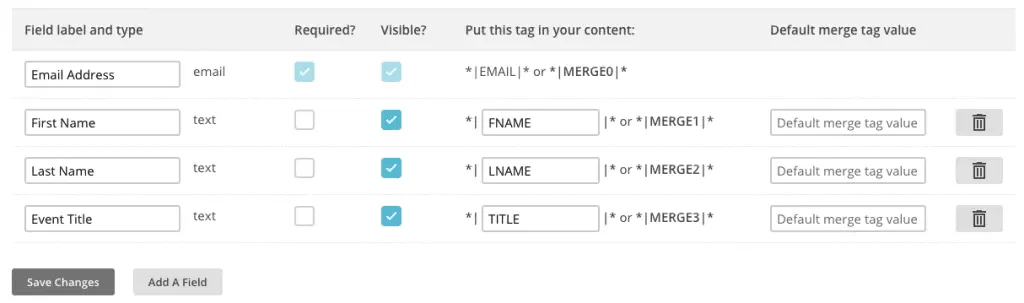
クイックイベントマネージャー: The Mailchimp field table mapping Email Address, First Name, Last Name and Event Title to the EMAIL, FNAME, LNAME and TITLE merge tags, with Required and Visible checkboxes

ワードプレス#

  1. WordPressダッシュボードにログインします
  2. QEM の場合は、設定 > Event Manager >拡張機能に移動します。
  3. Mailchimp リスト ID と API キーを入力します
  4. リストを自動追加したい場合は、[オプトインは不要] チェックボックスをオンにします
  5. オプトインが必要な場合は、フォームフィールドにオプトインチェックボックスがあります

更新日:2026年4月22日 · お困りですか?サポートチケットを作成