
Vaše volby ochrany soukromí

Používáme soubory cookie, abychom viděli, jak se web používá, a společně s Google a Meta měříme naše reklamy. Dokud nezvolíte, nic se nenastaví. Svou volbu můžete kdykoli změnit v Nastavení souborů cookie.

Zásady ochrany osobních údajů

Používáme soubory cookie, abychom viděli, jak se web používá, a společně s Google a Meta měříme naše reklamy. Svou volbu můžete kdykoli změnit ve Vašich volbách ochrany soukromí.

Vaše volby ochrany soukromí

Vyberte, které soubory cookie můžeme používat. Vaše volba platí na všech stránkách a trvá 12 měsíců.

Váš signál odmítnutí byl respektován. Reklama zůstává vypnutá, dokud ji váš prohlížeč odesílá.

NezbytnéUdržuje web funkční: vaši volbu ochrany soukromí zde, jazyk, ve kterém čtete, vyhledávání v dokumentaci a ochranu webu službou Cloudflare.
Vždy zapnuto
Google Analytics a Cloudflare Web Analytics a vlastní záznam WooCommerce o stránce, na které vaše návštěva začala: které stránky se čtou, jak se web používá a které z nich vedou k objednávce.
Google Ads a pixel Meta: měření a zlepšování našich reklam, včetně reklam na jiných webech.
ThriveDesk, který zajišťuje live chat na naší stránce podpory. Provozuje jej jiná společnost a ukládá do vašeho prohlížeče identifikátor.
Zásady ochrany osobních údajů

Nastavení Mailchimpu

1 min čtení Aktualizováno 22. dubna 2026 Tým Bright Plugins

Získat Event Manager Pro

Pokud jste přešli na verzi Pro a chcete používat MailChimp, nastavíte vše takto:

MailChimp#

  1. Přihlaste se do MailChimpu
  2. Přejděte do Profile > Extras > API Keys
  3. Zkopírujte svůj klíč API
  4. Vytvořte nebo vyberte seznam
  5. Přejděte do Audience > Manage Audience (Settings)
  6. Zkopírujte Unique ID v dolní části stránky
  7. V seznamu přejděte do „Audience > Settings > Audience fields and *|MERGE|* tags“
  8. Nastavte následující pole (nezapomeňte přidat textové pole TITLE)
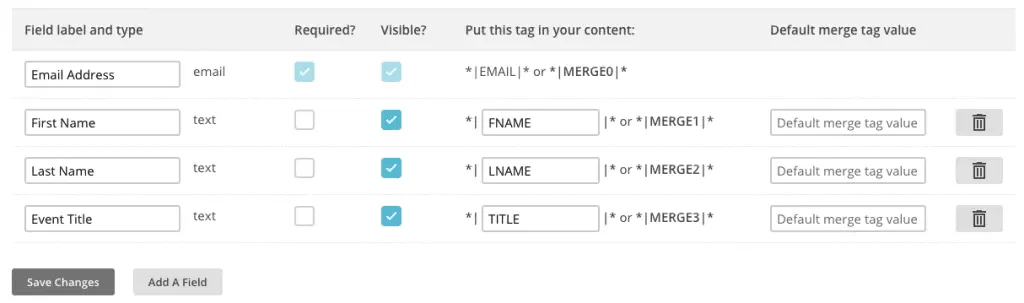
Rychlý správce událostí: The Mailchimp field table mapping Email Address, First Name, Last Name and Event Title to the EMAIL, FNAME, LNAME and TITLE merge tags, with Required and Visible checkboxes

WordPress#

  1. Přihlaste se na nástěnku WordPressu
  2. V pluginu Rychlý správce událostí přejděte do Nastavení > Event Manager > Extensions
  3. Zadejte ID svého seznamu v Mailchimpu a klíč API
  4. Pokud chcete do seznamu přidávat automaticky, zaškrtněte políčko „Optin not required“
  5. Pokud chcete souhlas (opt-in), najdete mezi poli formuláře zaškrtávací pole Optin Checkbox

Aktualizováno 22. dubna 2026 · Potřebujete pomoc? Založte požadavek na podporu