
Come amministratore del tuo negozio WooCommerce, potresti voler abilitare i preordini sia per prodotti semplici che variabili. Ecco una guida su come configurare e utilizzare il shortcode dei preordini usando il plugin "Preorder for WooCommerce".
1. Crea una pagina personalizzata da visualizzare in ordine Semplice e Variabile Prodotti
2. Applica lo shortcode dei preordini alla pagina
Nella pagina personalizzata, inserisci il seguente shortcode: [preorder_products] .
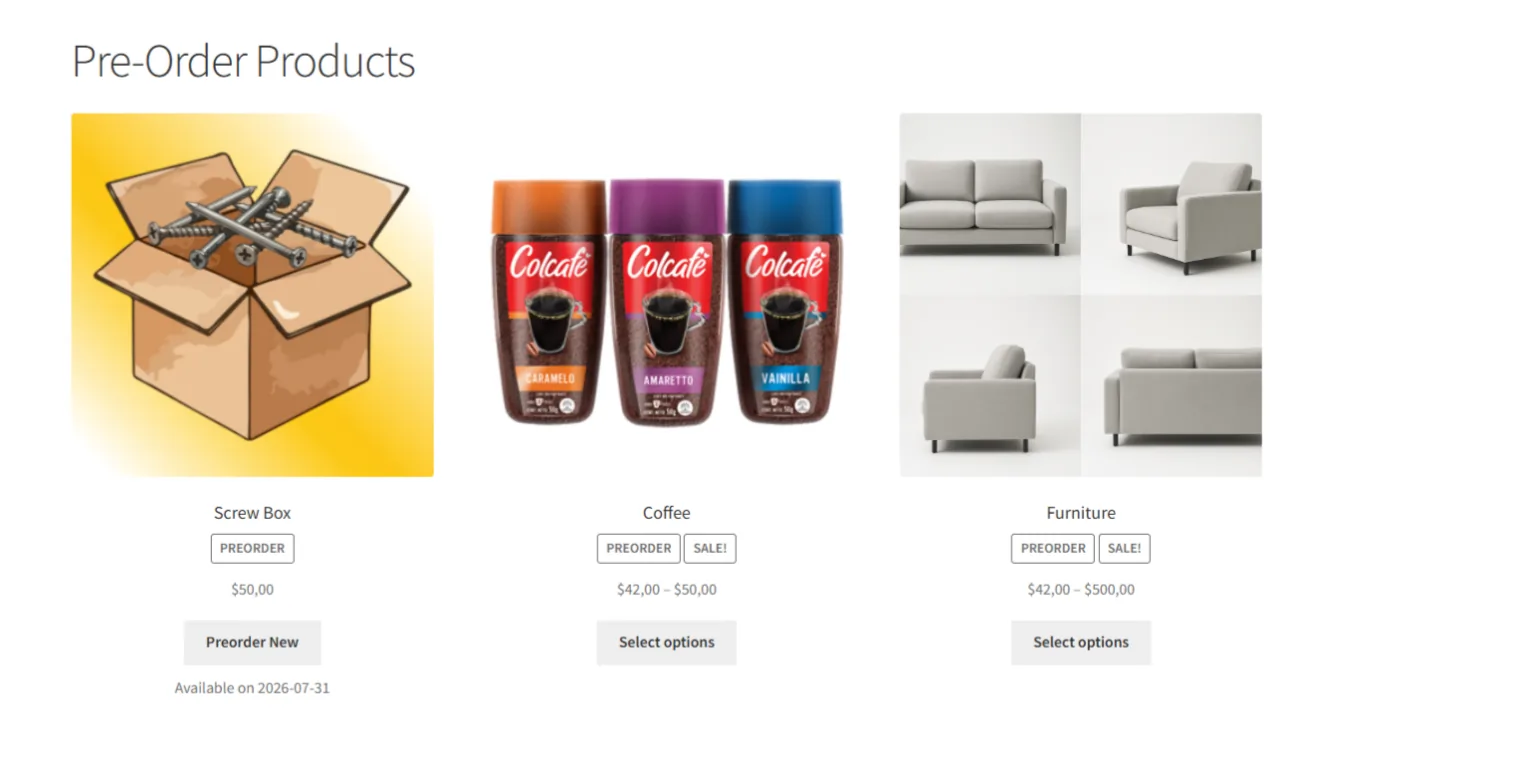
Verranno visualizzati tutti i prodotti semplici e variabili preordinati.
3. Salva la pagina
Dopo aver inserito lo shortcode, assicurati di salvare la pagina.
4. Visualizza l'anteprima della pagina
Infine, ecco un esempio di come apparirà la pagina:
Aggiornato il 13 luglio 2026 · Serve aiuto? Apri un ticket di assistenza