
Activarea licenței pentru oricare plugin BrightPlugins este esențială pentru a accesa toate funcțiile premium, a primi actualizări și a beneficia de asistență tehnică. Acest ghid vă arată cum vă activați ușor licența.
Ghid pas cu pas pentru activarea licenței BrightPlugins
Pasul 1: Accesați panoul de administrare
- Autentificați-vă în panoul de administrare WordPress.
- Navigați la Setări BrightPlugins din meniul lateral.
Pasul 2: Accesați secțiunea Licență
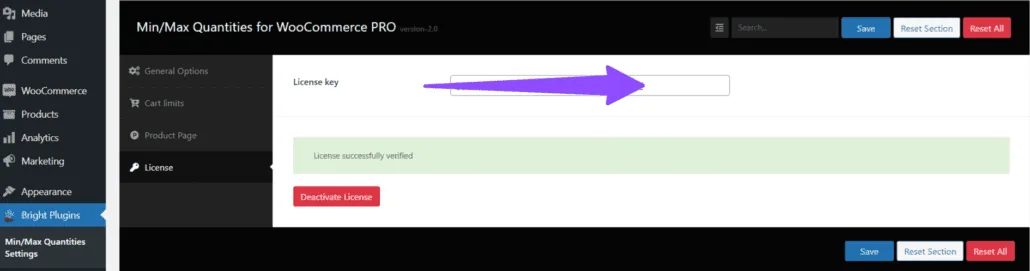
- Pe pagina de setări BrightPlugins, selectați opțiunea Licență.
- Veți ajunge în secțiunea în care puteți gestiona licența pluginului.
Pasul 3: Introduceți cheia de licență
- În secțiunea Licență veți vedea un câmp intitulat Cheie de licență.
- Introduceți în câmpul Cheie de licență cheia primită la achiziționarea pluginului. De obicei, aceasta este trimisă prin e-mail sau este disponibilă în contul dumneavoastră de pe site-ul de unde ați cumpărat pluginul.
Pasul 4: Salvați licența
- După ce introduceți cheia de licență, faceți clic pe butonul Salvează pentru a activa licența.
Pasul 5: Verificați activarea
- Dacă cheia de licență este validă, ar trebui să vedeți un mesaj care confirmă că licența a fost verificată cu succes.
- În acest moment, licența pluginului va fi activată și veți putea accesa toate funcțiile premium și asistența tehnică.
Pasul 6: Dezactivați licența (opțional)
- Dacă trebuie să dezactivați licența la un moment dat, puteți face acest lucru din aceeași secțiune Licență.
- Faceți clic pe butonul Dezactivează licența pentru a continua.
Sfaturi suplimentare și depanare
Verificați din nou cheia de licență
- Asigurați-vă că introduceți cheia de licență exact așa cum apare în e-mail sau pe site-ul web. Cheile de licență țin cont de majuscule și minuscule și trebuie introduse fără spații sau caractere suplimentare.
Confirmați activarea
- Pentru a confirma că licența a fost activată corect, reveniți la fila Licență.
- Ar trebui să vedeți mesajul Licență verificată cu succes, care confirmă că licența este activă.
Unde găsesc cheia de licență sau ID-ul comenzii?>
Actualizat pe 16 aprilie 2026 · Aveți nevoie de ajutor? Deschideți un tichet de asistență