
Die Aktivierung der Lizenz für alle BrightPlugins ist unerlässlich, um auf alle Premium-Funktionen zuzugreifen, Updates zu erhalten und technischen Support zu erhalten. Diese Anleitung zeigt Ihnen, wie Sie Ihre Lizenz einfach aktivieren können.
Schritt-für-Schritt-Anleitung zur Aktivierung der Lizenz für BrightPlugins
Schritt 1: Greifen Sie auf das Admin-Panel zu
- Melden Sie sich bei Ihrem WordPress-Admin-Panel an.
- Navigieren Sie zu BrightPlugins-Einstellungen im Menü der Seitenleiste.
Schritt 2: Gehen Sie zum Abschnitt Lizenz
- Wählen Sie auf der Seite mit den BrightPlugins-Einstellungen die Option Lizenz Option.
- Dadurch gelangen Sie zu dem Abschnitt, in dem Sie die Lizenz des Plugins verwalten können.
Schritt 3: Geben Sie den Lizenzschlüssel ein
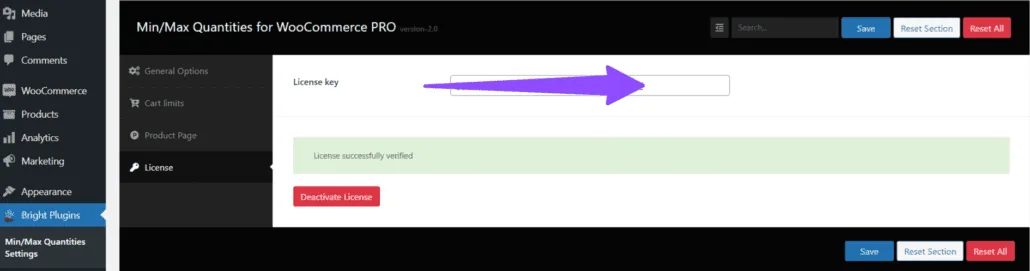
- Im Abschnitt Lizenz sehen Sie ein Feld mit der Bezeichnung Lizenzschlüssel.
- Geben Sie den Lizenzschlüssel, den Sie beim Kauf des Plugins erhalten haben, in das Feld Lizenzschlüssel ein. Dieser Schlüssel wird in der Regel per E-Mail gesendet oder ist in Ihrem Konto auf der Website zugänglich, auf der Sie das Plugin gekauft haben.
Schritt 4: Speichern Sie die Lizenz
- Nachdem Sie den Lizenzschlüssel eingegeben haben, klicken Sie auf das Symbol Retten , um die Lizenz zu aktivieren.
Schritt 5: Überprüfen der Aktivierung
- Wenn der Lizenzschlüssel gültig ist, sollte eine Meldung angezeigt werden, die darauf hinweist, dass die Lizenz erfolgreich überprüft wurde.
- Zu diesem Zeitpunkt wird die Plugin-Lizenz aktiviert und Sie können auf alle Premium-Funktionen und den technischen Support zugreifen.
Schritt 6: Deaktivieren der Lizenz (optional)
- Wenn Sie die Lizenz zu irgendeinem Zeitpunkt deaktivieren müssen, können Sie dies im selben Lizenzbereich tun.
- Klicken Sie einfach auf das Symbol Lizenz deaktivieren , um fortzufahren.
Zusätzliche Tipps und Fehlerbehebung
Überprüfen Sie Ihren Lizenzschlüssel
- Stellen Sie sicher, dass Sie den Lizenzschlüssel genau so eingeben, wie er in der E-Mail oder auf der Website angezeigt wird. Bei Lizenzschlüsseln wird zwischen Groß- und Kleinschreibung unterschieden und sie müssen ohne zusätzliche Leerzeichen oder Zeichen eingegeben werden.
Aktivierung bestätigen
- Um zu bestätigen, dass die Lizenz korrekt aktiviert wurde, navigieren Sie zurück zum Lizenz Registerkarte.
- Die Meldung sollte angezeigt werden Lizenz erfolgreich verifiziert , um zu bestätigen, dass die Lizenz aktiv ist.
Wo befindet sich mein Lizenzschlüssel oder meine Bestell-ID?>
Aktualisiert am 16. April 2026 · Brauchen Sie Hilfe? Eröffnen Sie ein Support-Ticket