
L’activation de la licence pour n’importe quel BrightPlugins est essentielle pour accéder à toutes les fonctionnalités premium, recevoir des mises à jour et obtenir un support technique. Ce guide vous montrera comment activer facilement votre licence.
Guide étape par étape pour activer la licence pour BrightPlugins
Étape 1 : Accéder au panneau d’administration
- Connectez-vous à votre panneau d’administration WordPress.
- Accédez à Paramètres de BrightPlugins dans le menu latéral.
Étape 2 : Allez dans la section Licence
- Dans la page des paramètres de BrightPlugins, sélectionnez l’icône Licence option.
- Cela vous amènera à la section où vous pouvez gérer la licence du plugin.
Étape 3 : Entrez la clé de licence
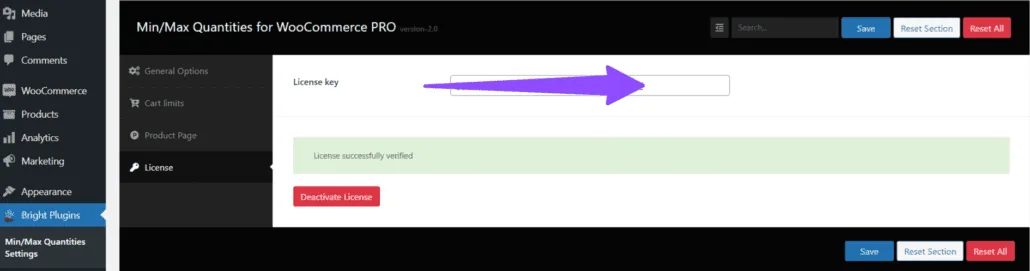
- Dans la section Licence, vous verrez un champ intitulé Clé de licence.
- Entrez la clé de licence que vous avez reçue lors de l’achat du plugin dans le champ Clé de licence. Cette clé est généralement envoyée par e-mail ou accessible dans votre compte sur le site Web où vous avez acheté le plugin.
Étape 4 : Enregistrer la licence
- Après avoir entré la clé de licence, cliquez sur l’icône Sauvegarder pour activer la licence.
Étape 5 : Vérifier l’activation
- Si la clé de licence est valide, vous devez voir un message indiquant que la licence a été vérifiée avec succès.
- À ce stade, la licence du plugin sera activée et vous pourrez accéder à toutes les fonctionnalités premium et au support technique.
Étape 6 : Désactiver la licence (facultatif)
- Si vous devez désactiver la licence à tout moment, vous pouvez le faire à partir de la même section Licence.
- Il suffit de cliquer sur l’icône Désactiver la licence bouton pour continuer.
Conseils supplémentaires et dépannage
Vérifiez votre clé de licence
- Assurez-vous que vous entrez la clé de licence exactement telle qu’elle apparaît dans l’e-mail ou sur le site Web. Les clés de licence sont sensibles à la casse et doivent être saisies sans espaces ni caractères supplémentaires.
Confirmer l’activation
- Pour confirmer que la licence a été activée correctement, revenez à la page Licence onglet.
- Le message devrait s’afficher Licence vérifiée avec succès , confirmant que la licence est active.
Où se trouve ma clé de licence ou mon ID de commande ?>
Mis à jour le 16 avril 2026 · Besoin d’aide ? Ouvrez un ticket d’assistance