
Bez aktivované licence nemáte u pluginů BrightPlugins přístup k prémiovým funkcím, aktualizacím ani technické podpoře. Tento návod vás aktivací provede.
Aktivace licence BrightPlugins krok za krokem
Krok 1: Otevřete administraci
- Přihlaste se do administrace WordPressu.
- Přejděte na Nastavení BrightPlugins v postranním menu.
Krok 2: Otevřete sekci licence
- Na stránce nastavení BrightPlugins vyberte možnost Licence.
- Dostanete se do části, kde se licence pluginu spravuje.
Krok 3: Zadejte licenční klíč
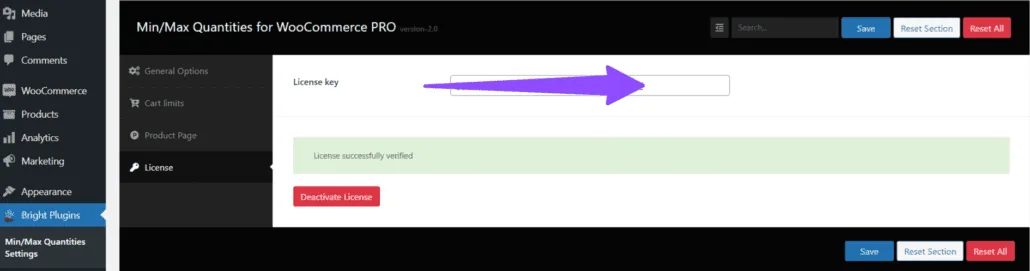
- V sekci licence uvidíte pole s názvem Licenční klíč.
- Do pole License Key vložte licenční klíč, který jste dostali při nákupu pluginu. Obvykle přijde e-mailem, případně jej najdete ve svém účtu na webu, kde jste plugin koupili.
Krok 4: Uložte licenci
- Po zadání licenčního klíče klikněte na tlačítko Uložit a licence se aktivuje.
Krok 5: Ověřte aktivaci
- Je-li licenční klíč platný, zobrazí se hlášení, že licence byla úspěšně ověřena.
- Tím je licence aktivní a máte přístup ke všem prémiovým funkcím i technické podpoře.
Krok 6: Deaktivace licence (volitelné)
- Kdykoli budete potřebovat licenci deaktivovat, provedete to ve stejné sekci.
- Stačí kliknout na tlačítko Deaktivovat licenci.
Další tipy a řešení potíží
Zkontrolujte licenční klíč
- Zadejte klíč přesně tak, jak je uvedený v e-mailu nebo na webu. U licenčních klíčů záleží na velikosti písmen a nesmí v nich být žádné mezery navíc ani jiné znaky.
Ověřte aktivaci
- Že licence naskočila správně, ověříte tak, že se vrátíte na záložku Licence.
- Měla by se zobrazit zpráva Licence byla úspěšně ověřena, která potvrzuje, že licence je aktivní.
Kde najdu licenční klíč nebo číslo objednávky?>
Aktualizováno 16. dubna 2026 · Potřebujete pomoc? Založte požadavek na podporu