
BrightPlugins 플러그인의 모든 프리미엄 기능을 사용하고 업데이트와 기술 지원을 받으려면 라이선스를 활성화해야 합니다. 이 가이드에서는 라이선스를 쉽게 활성화하는 방법을 안내합니다.
BrightPlugins 라이선스 활성화 단계별 가이드
1단계: 관리자 패널 열기
- WordPress 관리자 패널에 로그인하세요.
- 사이드바 메뉴에서 BrightPlugins 설정 메뉴로 이동하세요.
2단계: 라이선스 섹션으로 이동
- BrightPlugins 설정 페이지에서 라이선스 옵션을 선택하세요.
- 플러그인 라이선스를 관리할 수 있는 섹션으로 이동합니다.
3단계: 라이선스 키 입력
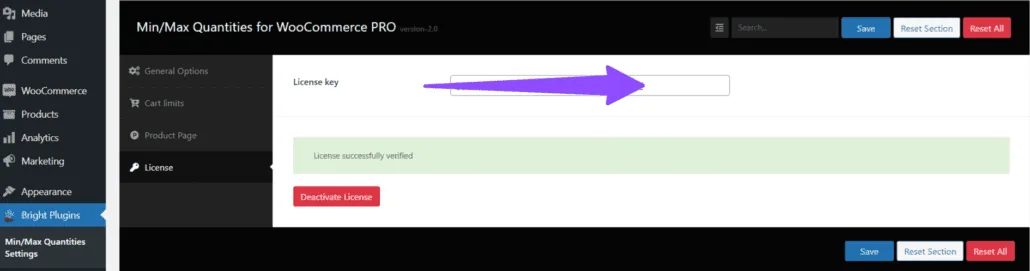
- 라이선스 섹션에 다음 이름의 필드가 표시됩니다: 라이선스 키.
- 플러그인을 구매할 때 받은 라이선스 키를 라이선스 키 필드에 입력하세요. 이 키는 보통 이메일로 발송되며, 플러그인을 구매한 웹사이트의 계정에서도 확인할 수 있습니다.
4단계: 라이선스 저장
- 라이선스 키를 입력한 후 저장 버튼을 클릭하여 라이선스를 활성화하세요.
5단계: 활성화 확인
- 라이선스 키가 유효하면 라이선스가 성공적으로 확인되었다는 메시지가 표시됩니다.
- 이제 플러그인 라이선스가 활성화되어 모든 프리미엄 기능과 기술 지원을 이용할 수 있습니다.
6단계: 라이선스 비활성화(선택 사항)
- 라이선스를 비활성화해야 할 때는 언제든지 같은 라이선스 섹션에서 비활성화할 수 있습니다.
- 진행하려면 라이선스 비활성화 버튼을 클릭하기만 하면 됩니다.
추가 팁 및 문제 해결
라이선스 키 다시 확인하기
- 이메일이나 웹사이트에 표시된 그대로 라이선스 키를 정확히 입력하고 있는지 확인하세요. 라이선스 키는 대소문자를 구분하며, 불필요한 공백이나 문자 없이 입력해야 합니다.
활성화 확인
- 라이선스가 올바르게 활성화되었는지 확인하려면 다시 라이선스 탭으로 이동하세요.
- 정상적으로 활성화되었다면 라이선스가 성공적으로 확인되었습니다라는 메시지가 표시되며, 이는 라이선스가 활성 상태라는 뜻입니다.
2026년 4월 16일 업데이트 · 도움이 필요하신가요? 지원 티켓을 등록하세요