
すべてのプレミアム機能にアクセスし、アップデートを受け取り、テクニカル サポートを受けるには、BrightPlugins のライセンスをアクティブ化することが不可欠です。このガイドでは、ライセンスを簡単にアクティベートする方法を説明します。
BrightPlugins のライセンスをアクティブ化するためのステップバイステップ ガイド
ステップ 1: 管理パネルにアクセスする
- WordPressの管理パネルにログインします。
- に移動します。 BrightPlugins 設定 をサイドバーメニューにします。
ステップ 2: ライセンス セクションに移動する
- BrightPlugins 設定ページで、 ライセンス オプション。
- これにより、プラグインのライセンスを管理できるセクションに移動します。
ステップ 3: ライセンス キーを入力する
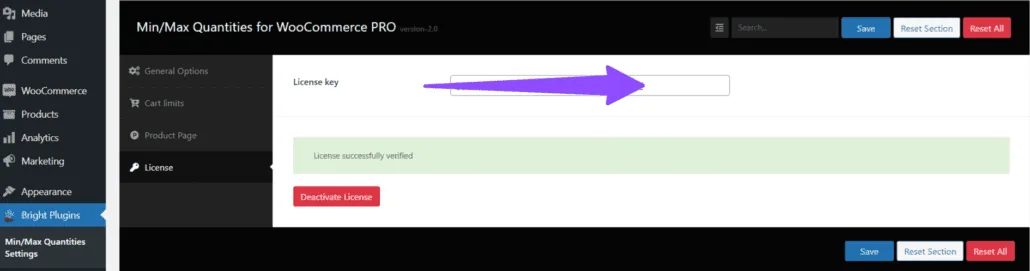
- [ライセンス] セクションには、 ライセンスキー。
- プラグインの購入時に受け取ったライセンスキーを「ライセンスキー」フィールドに入力します。このキーは通常、電子メールで送信されるか、プラグインを購入した Web サイトのアカウントからアクセスできます。
ステップ 4: ライセンスを保存する
- ライセンスキーを入力したら、 セーブ ボタンをクリックしてライセンスをアクティブ化します。
ステップ 5: アクティベーションを確認する
- ライセンスキーが有効な場合は、ライセンスが正常に検証されたことを示すメッセージが表示されます。
- この時点で、プラグイン ライセンスがアクティブ化され、すべてのプレミアム機能とテクニカル サポートにアクセスできるようになります。
ステップ 6: ライセンスを非アクティブ化する (オプション)
- ライセンスを無効にする必要がある場合は、同じライセンスセクションから行うことができます。
- クリックするだけです ライセンスの非アクティブ化 ボタンをクリックして続行します。
その他のヒントとトラブルシューティング
ライセンスキーを再確認する
- ライセンスキーは、電子メールまたはWebサイトに表示されているとおりに入力していることを確認してください。ライセンスキーは大文字と小文字を区別し、余分なスペースや文字を入れずに入力する必要があります。
アクティベーションの確認
- ライセンスが正しくアクティベートされたことを確認するには、 ライセンス タブ。
- メッセージが表示されます ライセンスが正常に確認されました 、ライセンスがアクティブであることを確認します。
更新日:2026年4月16日 · お困りですか?サポートチケットを作成