
Ativar a licença para qualquer BrightPlugins é essencial para acessar todos os recursos premium, receber atualizações e obter suporte técnico. Este guia mostrará como ativar facilmente sua licença.
Guia passo a passo para ativar a licença do BrightPlugins
Etapa 1: acesse o painel de administração
- Faça login no painel de administração do WordPress.
- Navegue até Configurações do BrightPlugins no menu da barra lateral.
Passo 2: Vá para a seção Licença
- Na página de configurações do BrightPlugins, selecione o ícone Licença opção.
- Isso o levará à seção onde você pode gerenciar a licença do plug-in.
Etapa 3: insira a chave de licença
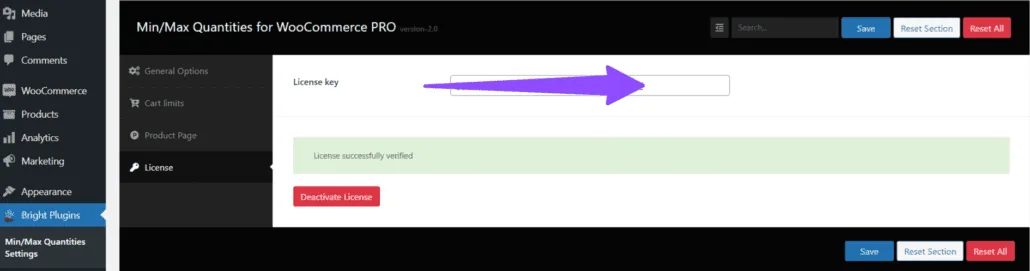
- Na seção Licença, você verá um campo rotulado Chave de licença.
- Insira a chave de licença que você recebeu quando comprou o plug-in no campo Chave de licença. Essa chave geralmente é enviada por e-mail ou acessível em sua conta no site onde você comprou o plug-in.
Etapa 4: salve a licença
- Depois de inserir a chave de licença, clique no botão Salvar para ativar a licença.
Etapa 5: verificar a ativação
- Se a chave de licença for válida, você verá uma mensagem indicando que a licença foi verificada com êxito.
- Neste ponto, a licença do plug-in será ativada e você poderá acessar todos os recursos premium e suporte técnico.
Etapa 6: desativar a licença (opcional)
- Se você precisar desativar a licença a qualquer momento, poderá fazê-lo na mesma seção Licença.
- Basta clicar no botão Desativar licença para prosseguir.
Dicas adicionais e solução de problemas
Verifique novamente sua chave de licença
- Certifique-se de inserir a chave de licença exatamente como ela aparece no e-mail ou no site. As chaves de licença diferenciam maiúsculas de minúsculas e devem ser inseridas sem espaços ou caracteres extras.
Confirmar ativação
- Para confirmar se a licença foi ativada corretamente, navegue de volta para o Licença guia.
- Você deve ver a mensagem Licença verificada com sucesso , confirmando que a licença está ativa.
Onde está minha chave de licença ou ID do pedido?>
Atualizado em 16 de abril de 2026 · Precisa de ajuda? Abra um ticket de suporte