
激活任何 BrightPlugins 插件的许可证,都是使用全部高级功能、接收更新和获得技术支持的必要步骤。本指南将向您展示如何轻松激活许可证。
BrightPlugins 许可证激活分步指南
第 1 步:进入管理后台
- 登录您的 WordPress 管理后台。
- 在侧边栏菜单中点击 BrightPlugins 设置菜单项。
第 2 步:前往许可证部分
- 在 BrightPlugins 设置页面中,选择许可证选项。
- 这将带您进入可管理插件许可证的部分。
第 3 步:输入许可证密钥
- 在许可证部分中,您会看到一个字段,其标签为许可证密钥。
- 将购买插件时收到的许可证密钥输入到“许可证密钥”字段中。该密钥通常会通过电子邮件发送给您,也可以在您购买插件的网站上的账户中找到。
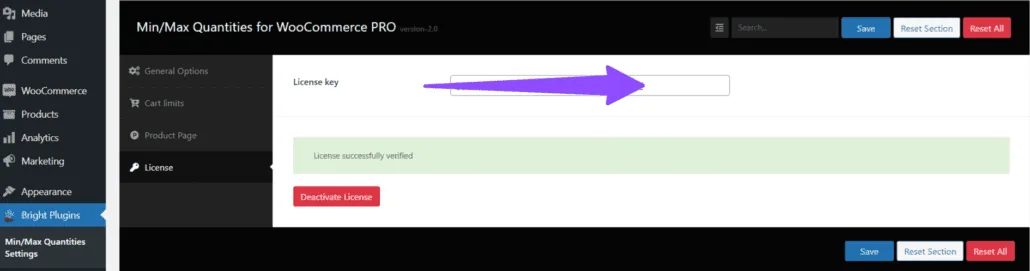
第 4 步:保存许可证
- 输入许可证密钥后,点击保存按钮以激活许可证。
第 5 步:验证激活
- 如果许可证密钥有效,您应会看到一条消息,提示许可证已成功验证。
- 此时,插件许可证即已激活,您可以使用全部高级功能并获得技术支持。
第 6 步:停用许可证(可选)
- 如果您需要随时停用许可证,可在同一许可证部分中操作。
- 只需点击停用许可证按钮即可。
更多提示与故障排除
仔细核对您的许可证密钥
- 请确保输入的许可证密钥与邮件或网站上显示的完全一致。许可证密钥区分大小写,输入时不得包含任何多余的空格或字符。
确认激活
- 要确认许可证已正确激活,请返回许可证选项卡。
- 您应会看到消息许可证验证成功,表明许可证已处于激活状态。
更新于 2026年4月16日 · 需要帮助?请提交支持工单