
Het activeren van de licentie voor alle BrightPlugins is essentieel om toegang te krijgen tot alle premiumfuncties, updates te ontvangen en technische ondersteuning te krijgen. Deze handleiding laat u zien hoe u eenvoudig uw licentie kunt activeren.
Stap-voor-stap handleiding voor het activeren van de licentie voor BrightPlugins
Stap 1: Open het beheerderspaneel
- Log in op je WordPress admin panel.
- Navigeer naar BrightPlugins-instellingen in het zijbalkmenu.
Stap 2: Ga naar de sectie Licentie
- Selecteer op de instellingenpagina van BrightPlugins de knop Licentie optie.
- Dit brengt u naar het gedeelte waar u de licentie van de plug-in kunt beheren.
Stap 3: Voer de licentiesleutel in
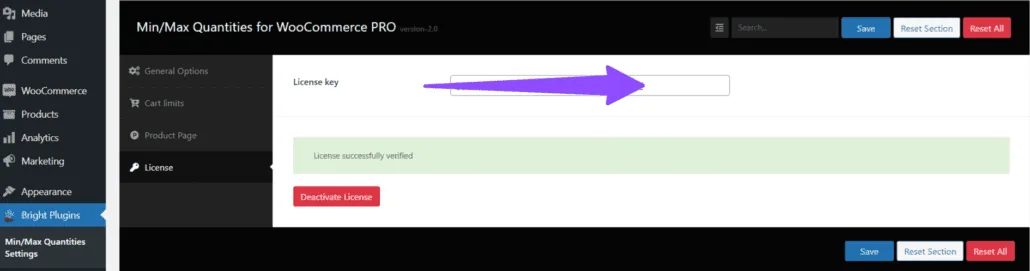
- In het gedeelte Licentie ziet u een veld met het label Licentiesleutel.
- Voer de licentiecode in die u hebt ontvangen toen u de plug-in kocht in het veld Licentiesleutel. Deze sleutel wordt meestal via e-mail verzonden of is toegankelijk in uw account op de website waar u de plug-in hebt gekocht.
Stap 4: Sla de licentie op
- Klik na het invoeren van de licentiesleutel op de knop Redden om de licentie te activeren.
Stap 5: Activering verifiëren
- Als de licentiecode geldig is, ziet u een bericht dat aangeeft dat de licentie is geverifieerd.
- Op dit punt wordt de plug-inlicentie geactiveerd en hebt u toegang tot alle premiumfuncties en technische ondersteuning.
Stap 6: Deactiveer de licentie (optioneel)
- Als u de licentie op enig moment moet deactiveren, kunt u dit doen vanuit dezelfde licentiesectie.
- Klik gewoon op de knop Licentie deactiveren knop om verder te gaan.
Aanvullende tips en probleemoplossing
Controleer uw licentiesleutel nogmaals
- Zorg ervoor dat u de licentiesleutel precies invoert zoals deze in de e-mail of op de website wordt weergegeven. Licentiecodes zijn hoofdlettergevoelig en moeten worden ingevoerd zonder extra spaties of tekens.
Bevestig de activering
- Om te controleren of de licentie correct is geactiveerd, navigeert u terug naar de Licentie tabblad.
- Je zou het bericht moeten zien Licentie succesvol geverifieerd , om te bevestigen dat de licentie actief is.
Waar is mijn licentiecode of bestel-ID?>
Bijgewerkt op 16 april 2026 · Hulp nodig? Open een supportticket