
L'attivazione della licenza per qualsiasi BrightPlugins è essenziale per accedere a tutte le funzionalità premium, ricevere aggiornamenti e ottenere supporto tecnico. Questa guida ti mostrerà come attivare facilmente la tua licenza.
Guida passo passo all'attivazione della licenza per BrightPlugins
Passaggio 1: accedi al pannello di amministrazione
- Accedi al pannello di amministrazione di WordPress.
- Passare a Impostazioni di BrightPlugins nel menu della barra laterale.
Passaggio 2: vai alla sezione Licenza
- All'interno della pagina delle impostazioni di BrightPlugins, seleziona l'icona Licenza opzione.
- Questo ti porterà alla sezione in cui puoi gestire la licenza del plugin.
Passaggio 3: inserisci la chiave di licenza
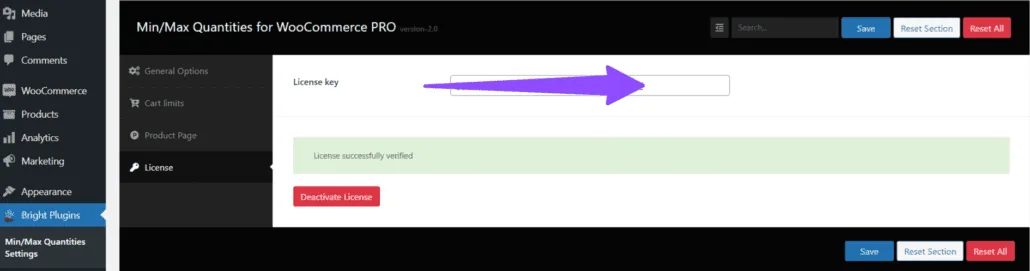
- Nella sezione Licenza, vedrai un campo etichettato Chiave di licenza.
- Inserisci la chiave di licenza che hai ricevuto al momento dell'acquisto del plug-in nel campo Chiave di licenza. Questa chiave viene solitamente inviata via e-mail o accessibile nel tuo account sul sito Web in cui hai acquistato il plug-in.
Passaggio 4: salva la licenza
- Dopo aver inserito la chiave di licenza, fare clic sull'icona Salvare pulsante per attivare la licenza.
Passaggio 5: verifica l'attivazione
- Se la chiave di licenza è valida, dovrebbe essere visualizzato un messaggio che indica che la licenza è stata verificata correttamente.
- A questo punto, la licenza del plugin verrà attivata e potrai accedere a tutte le funzionalità premium e al supporto tecnico.
Passaggio 6: disattivare la licenza (opzionale)
- Se è necessario disattivare la licenza in qualsiasi momento, è possibile farlo dalla stessa sezione Licenza.
- È sufficiente fare clic sull'icona Disattiva licenza pulsante per procedere.
Ulteriori suggerimenti e risoluzione dei problemi
Ricontrolla la tua chiave di licenza
- Assicurati di inserire la chiave di licenza esattamente come appare nell'e-mail o sul sito web. Le chiavi di licenza fanno distinzione tra maiuscole e minuscole e devono essere inserite senza spazi o caratteri aggiuntivi.
Conferma l'attivazione
- Per confermare che la licenza è stata attivata correttamente, tornare alla Licenza scheda.
- Dovresti vedere il messaggio Licenza verificata con successo , confermando che la licenza è attiva.
Dov'è la mia chiave di licenza o l'ID dell'ordine?>
Aggiornato il 16 aprile 2026 · Serve aiuto? Apri un ticket di assistenza