
Activar la licencia para cualquier BrightPlugins es esencial para acceder a todas las funciones premium, recibir actualizaciones y obtener soporte técnico. Esta guía le mostrará cómo activar fácilmente su licencia.
Guía paso a paso para activar la licencia de BrightPlugins
Paso 1: Accede al panel de administración
- Inicia sesión en tu panel de administración de WordPress.
- Vaya a Configuración de BrightPlugins en el menú de la barra lateral.
Paso 2: Vaya a la sección de licencias
- Dentro de la página de configuración de BrightPlugins, seleccione el icono Licencia opción.
- Esto te llevará a la sección donde puedes administrar la licencia del plugin.
Paso 3: Ingrese la clave de licencia
- En la sección Licencia, verá un campo etiquetado Clave de licencia.
- Ingrese la clave de licencia que recibió cuando compró el complemento en el campo Clave de licencia. Esta clave generalmente se envía por correo electrónico o se puede acceder a ella en su cuenta en el sitio web donde compró el complemento.
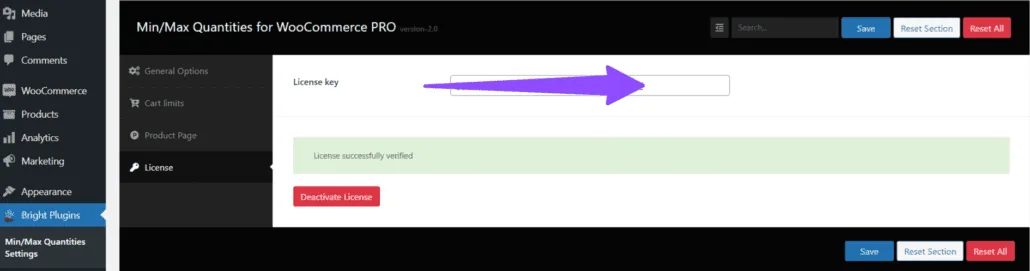
Paso 4: Guardar la licencia
- Después de introducir la clave de licencia, haga clic en el icono Salvar para activar la licencia.
Paso 5: Verificar la activación
- Si la clave de licencia es válida, debería ver un mensaje que indica que la licencia se comprobó correctamente.
- En este punto, se activará la licencia del complemento y podrá acceder a todas las funciones premium y al soporte técnico.
Paso 6: Desactivar la licencia (opcional)
- Si necesita desactivar la licencia en algún momento, puede hacerlo desde la misma sección Licencia.
- Simplemente haga clic en el botón Desactivar licencia para continuar.
Consejos adicionales y solución de problemas
Vuelva a verificar su clave de licencia
- Asegúrese de ingresar la clave de licencia exactamente como aparece en el correo electrónico o en el sitio web. Las claves de licencia distinguen entre mayúsculas y minúsculas y deben introducirse sin espacios ni caracteres adicionales.
Confirmar activación
- Para confirmar que la licencia se ha activado correctamente, vuelva a la Licencia pestaña.
- Deberías ver el mensaje Licencia verificada correctamente , confirmando que la licencia está activa.
¿Dónde está mi clave de licencia o ID de pedido>
Actualizado el 16 de abril de 2026 · ¿Necesita ayuda? Abra un ticket de soporte