
Opțiunile dumneavoastră de confidențialitate

Folosim cookie-uri pentru a vedea cum este utilizat site-ul și, împreună cu Google și Meta, pentru a măsura reclamele noastre. Nimic nu este setat până când alegeți. Vă puteți schimba opțiunea oricând din Setări cookie-uri.

Politica de confidențialitate

Folosim cookie-uri pentru a vedea cum este utilizat site-ul și, împreună cu Google și Meta, pentru a măsura reclamele noastre. Vă puteți schimba opțiunea oricând din Opțiunile dumneavoastră de confidențialitate.

Opțiunile dumneavoastră de confidențialitate

Alegeți ce cookie-uri putem folosi. Opțiunea dumneavoastră se aplică pe toate paginile și durează 12 luni.

Semnalul dumneavoastră de refuz a fost respectat. Publicitatea rămâne oprită cât timp browserul îl trimite.

NecesareMenține site-ul funcțional: opțiunea dumneavoastră de confidențialitate de aici, limba în care citiți, căutarea în documentație și protecția site-ului asigurată de Cloudflare.
Întotdeauna activ
Google Analytics și Cloudflare Web Analytics, precum și înregistrarea proprie a WooCommerce despre pagina de la care a început vizita dumneavoastră: ce pagini sunt citite, cum este folosit site-ul și care dintre ele duc la o comandă.
Google Ads și pixelul Meta: măsurarea și îmbunătățirea reclamelor noastre, inclusiv pe alte site-uri.
ThriveDesk, care asigură chatul live de pe pagina noastră de asistență. Este operat de altă companie și stochează un identificator în browserul dumneavoastră.
Politica de confidențialitate

Ghid de instalare a pluginurilor Bright Plugins

Lectură de 1 min Actualizat pe 20 aprilie 2026 Echipa Bright Plugins

La Bright Plugins, ne dedicăm îmbunătățirii și optimizării experienței dumneavoastră cu WordPress și WooCommerce. Știm cât de important este să aveți instrumente care facilitează gestionarea și creșterea site-ului și a magazinului online. De aceea am dezvoltat o serie de pluginuri care vă ajută să vă atingeți obiectivele mai eficient. Doriți să știți cum instalați unul dintre pluginurile noastre pe site-ul WordPress? Este mai simplu decât credeți! Urmați acești pași simpli:

Instalare#

1. Autentificați-vă în zona de administrare WordPress și accesați panoul de control.

2. În coloana din stânga, accesați secțiunea „Module”, apoi faceți clic pe „Adaugă modul nou”.
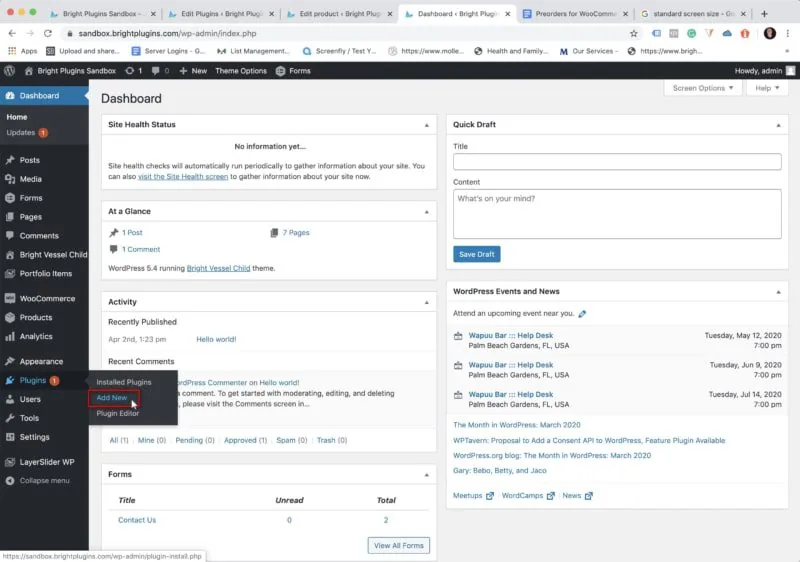
Documentație generală: preorders step 2

3. Faceți clic pe „Încarcă modulul”.

4. Faceți clic pe Încarcă modulul și alegeți fișierul .zip pe care tocmai l-ați descărcat.

4. Faceți clic pe „Alegeți fișierul”.

5. Se va deschide o fereastră în care puteți alege fișierul descărcat din contul dumneavoastră; apoi faceți clic pe butonul „Deschide”.

6. Acum puteți instala pluginul făcând clic pe butonul „Instalează acum”.

7. După instalare, se afișează o fereastră cu mesajul „Modulul a fost instalat cu succes”; faceți clic pe „Activează modulul”.
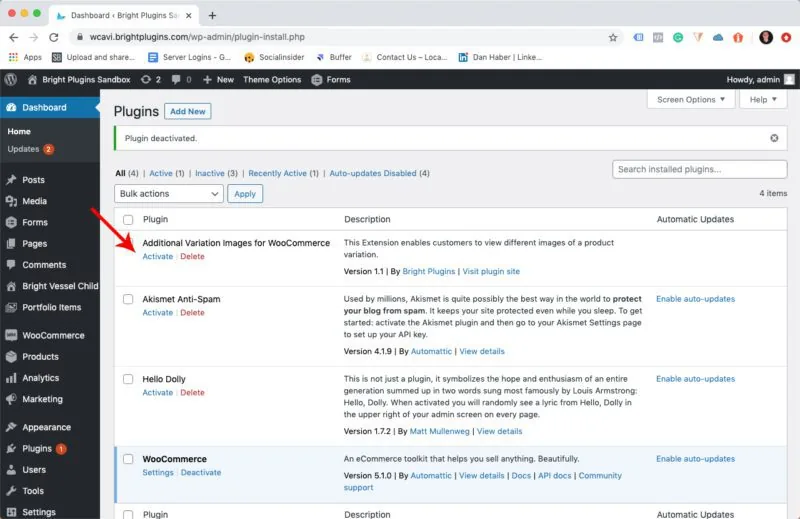
Documentație generală: Variation Images for WooCommerce activate

Activare licență#

În panoul de control, accesați meniul din stânga. Sub „Bright Plugins”, faceți clic pe „Pre Orders Settings”. În setări, accesați fila „Licence”, adăugați codul de achiziție și faceți clic pe butonul de salvare.

Cum vizualizați licența pluginurilor Bright Plugins? >

Actualizat pe 20 aprilie 2026 · Aveți nevoie de ajutor? Deschideți un tichet de asistență