
Bright Plugins では、WordPress と WooCommerce のエクスペリエンスを改善および最適化することに尽力しています。私たちは、Web サイトとオンライン ストアの管理と成長を促進するツールを持つことがいかに重要であるかを知っています。そのため、目標をより効率的に達成するための一連のプラグインを開発しました。WordPressサイトにプラグインをインストールする方法を知りたいですか?思ったより簡単!次の簡単な手順に従ってください。
取り付ける#
1. WordPress バックエンドにログインし、ダッシュボードに移動します。
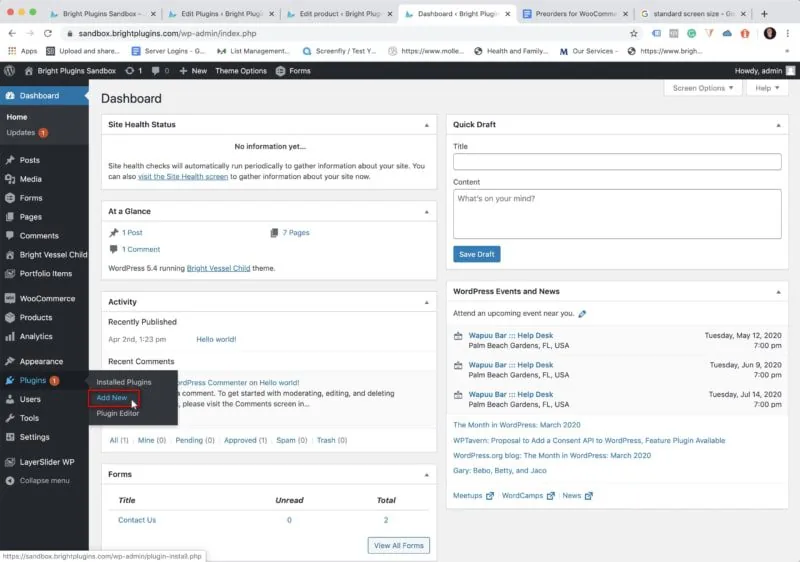
2. 左側の列で、「プラグイン」タブに移動し、「新規追加」をクリックします。
3. 「プラグインのアップロード」をクリックします。
4. をクリックします。 プラグインのアップロード そして .zipファイルを選択します。 ダウンロードしたばかりです。
4. 「ファイルを選択」をクリックします。
5. アカウントからダウンロードしたファイルを選択し、「開く」ボタンをクリックできるウィンドウが表示されます。
6. これで、「今すぐインストール」ボタンをクリックしてプラグインをインストールする準備が整いました。
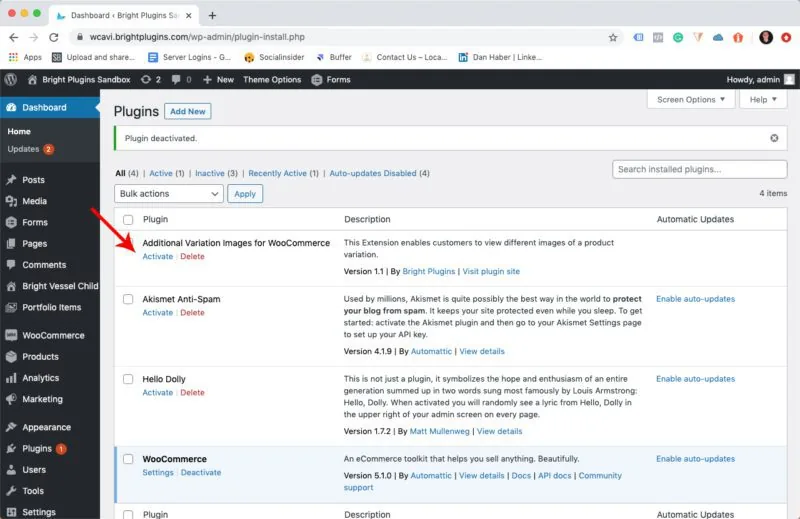
7. インストール後、「プラグインが正常にインストールされました」というウィンドウが表示され、「プラグインのアクティブ化」をクリックします。
ライセンスのアクティベーション#
ダッシュボードの左側のパネルに移動します。「Bright Plugins」で「予約注文設定」をクリックします。設定に入ったら、「ライセンス」タブに移動し、購入コードを追加して「保存」ボタンをクリックします。
Bright プラグインのライセンスを確認するにはどうすればよいですか?>
更新日:2026年4月20日 · お困りですか?サポートチケットを作成