
Le tue scelte sulla privacy

Usiamo i cookie per vedere come viene utilizzato il sito e, con Google e Meta, per misurare i nostri annunci. Nulla viene impostato prima della tua scelta. Puoi modificare la tua scelta in qualsiasi momento in Impostazioni dei cookie.

Informativa sulla privacy

Usiamo i cookie per vedere come viene utilizzato il sito e, con Google e Meta, per misurare i nostri annunci. Puoi modificare la tua scelta in qualsiasi momento in Le tue scelte sulla privacy.

Le tue scelte sulla privacy

Scegli quali cookie possiamo usare. La tua scelta vale su ogni pagina e dura 12 mesi.

Il tuo segnale di rifiuto è stato rispettato. La pubblicità resta disattivata finché il tuo browser lo invia.

NecessariMantiene il sito funzionante: la tua scelta sulla privacy qui, la lingua in cui leggi, la ricerca nella documentazione e la protezione del sito da parte di Cloudflare.
Sempre attivo
Google Analytics e Cloudflare Web Analytics, e la registrazione propria di WooCommerce della pagina da cui è iniziata la tua visita: quali pagine vengono lette, come viene usato il sito e quali di esse portano a un ordine.
Google Ads e il pixel di Meta: misurare e migliorare i nostri annunci, anche su altri siti.
ThriveDesk, che gestisce la chat dal vivo sulla nostra pagina di assistenza. È gestito da un'altra società e memorizza un identificativo nel tuo browser.
Informativa sulla privacy

Guarda chi sta arrivando sulla pagina degli eventi

1 min di lettura Aggiornato il 22 aprile 2026 Dal team di Bright Plugins

Ottieni Event Manager Pro

Con Quick Event Manager, puoi mostrare chi sta arrivando sulla pagina del tuo evento.

Vai su Impostazioni>Impostazioni e spunta la riga del partecipante

Gestore eventi rapido: The Quick Event Manager Settings tab, with columns for Show in event post, Show in event list, Colour, Font size and caption options

È possibile abilitare i dettagli dell'evento su / o l'elenco degli eventi.
Puoi cambiare l'etichetta e decidere se vuoi nomi e/o avatar

Questo si applicherà a tutti i tuoi eventi.

Se ci sono alcuni eventi in cui non vuoi mostrare chi sta arrivando, puoi disattivarlo evento per evento. Questo può essere utile ad esempio tra eventi pubblici e privati, oppure adulto/junior ecc.

Vai all'evento e scorri verso il basso appena sotto l'immagine per trovare la casella di controllo da disabilitare.
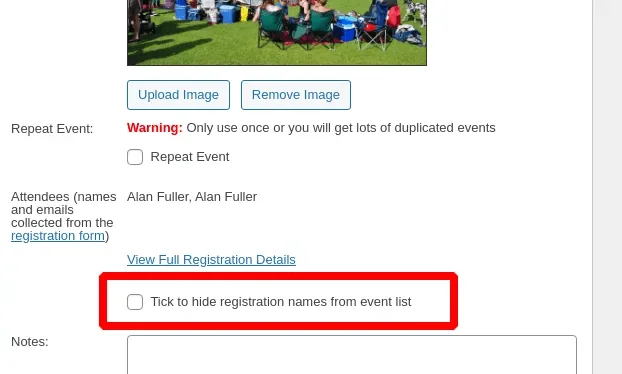
Gestore eventi rapido: The event editor Attendees section listing two registered names, with the unticked Tick to hide registration names from event list checkbox highlighted

Aggiornato il 22 aprile 2026 · Serve aiuto? Apri un ticket di assistenza