
Sus opciones de privacidad

Usamos cookies para ver cómo se utiliza el sitio y, junto con Google y Meta, para medir nuestros anuncios. No se establece nada hasta que usted elija. Puede cambiar su elección en cualquier momento en Configuración de cookies.

Política de privacidad

Usamos cookies para ver cómo se utiliza el sitio y, junto con Google y Meta, para medir nuestros anuncios. Puede cambiar su elección en cualquier momento en Sus opciones de privacidad.

Sus opciones de privacidad

Elija qué cookies podemos usar. Su elección se aplica en todas las páginas y dura 12 meses.

Se ha respetado su señal de exclusión. La publicidad permanece desactivada mientras su navegador la envíe.

NecesariasMantiene el sitio en funcionamiento: su elección de privacidad aquí, el idioma en el que lee, la búsqueda en la documentación y la protección del sitio por parte de Cloudflare.
Siempre activo
Google Analytics y Cloudflare Web Analytics, y el propio registro de WooCommerce de la página en la que comenzó su visita: qué páginas se leen, cómo se usa el sitio y cuáles de ellas llevan a un pedido.
Google Ads y el píxel de Meta: medir y mejorar nuestros anuncios, incluso en otros sitios.
ThriveDesk, que gestiona el chat en vivo de nuestra página de soporte. Está gestionado por otra empresa y almacena un identificador en su navegador.
Política de privacidad

¿Cómo puedo instalar mis complementos de Bright?

1 min de lectura Actualizado el 20 de abril de 2026 Por el equipo de Bright Plugins

En Bright Plugins, nos comprometemos a mejorar y optimizar tu experiencia con WordPress y WooCommerce. Sabemos lo importante que es contar con herramientas que faciliten la gestión y el crecimiento de tu sitio web y tienda online. Es por eso que hemos desarrollado una serie de complementos para ayudarlo a lograr sus objetivos de manera más eficiente. ¿Quieres saber cómo instalar uno de nuestros plugins en tu sitio de WordPress? ¡Es más fácil de lo que piensas! Sigue estos sencillos pasos:

Instalar#

1. Inicie sesión en su backend de WordPress y vaya a su panel de control.

2. En la columna de la izquierda, ve a la pestaña "Plugin", luego haz clic en "Agregar nuevo".
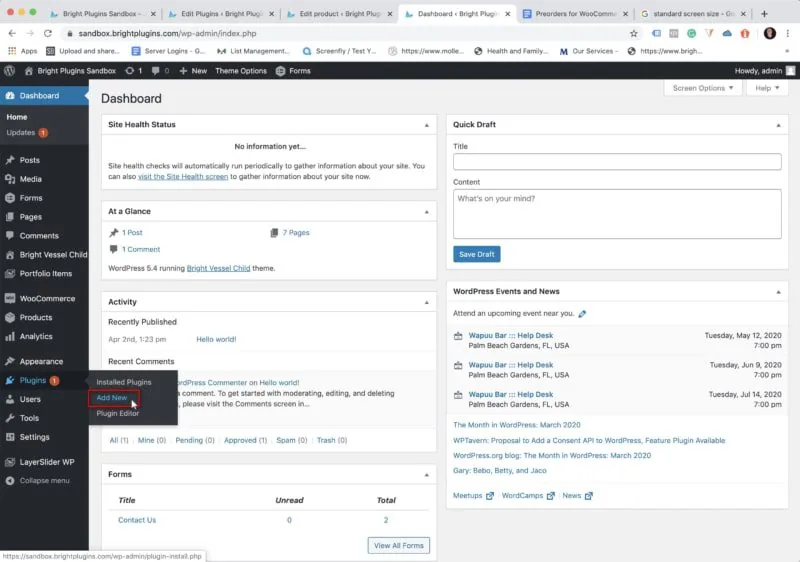
Documentos generales: preorders step 2

3. Haga clic en "Cargar complemento".

4. Haga clic en Subir plugin y Elija el archivo .zip que acabas de descargar.

4. Haga clic en "Elegir archivo".

5. Aparecerá una ventana donde puede elegir el archivo que descargó de su cuenta y hacer clic en el botón "Abrir".

6. Ahora está listo para instalar los complementos haciendo clic en el botón "Instalar ahora".

7. Después de instalarlo, llegará a los estados de la ventana, "Complemento instalado correctamente", haga clic en "Activar complemento".
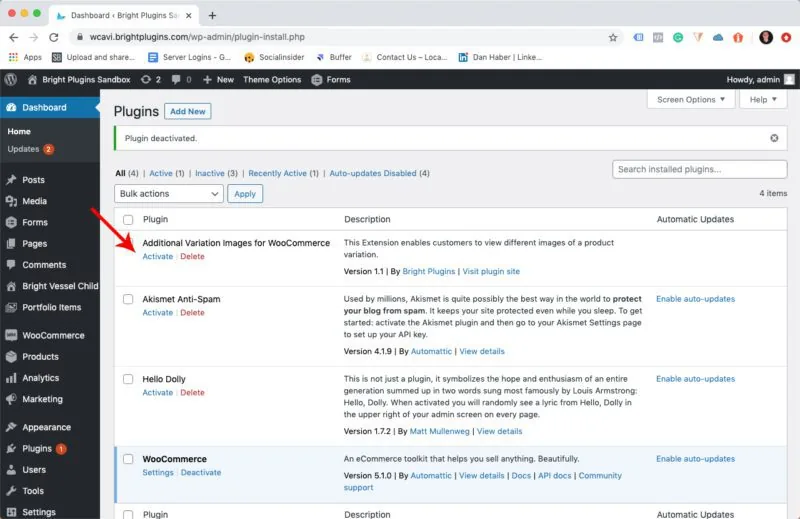
Documentos generales: Variation Images for WooCommerce activate

Activar licencia#

Ve al panel izquierdo de tu Panel de control. En "Bright Plugins", haz clic en "Configuración de pedidos anticipados". Una vez en Configuración, vaya a la pestaña "Licencia", agregue su código de compra y haga clic en el botón guardar.

¿Cómo puedo ver la licencia de mis plugins de Bright? >

Actualizado el 20 de abril de 2026 · ¿Necesita ayuda? Abra un ticket de soporte