
Bei Bright Plugins sind wir bestrebt, Ihre Erfahrung mit WordPress und WooCommerce zu verbessern und zu optimieren. Wir wissen, wie wichtig es ist, Tools zu haben, die die Verwaltung und das Wachstum Ihrer Website und Ihres Online-Shops erleichtern. Aus diesem Grund haben wir eine Reihe von Plugins entwickelt, die Ihnen helfen, Ihre Ziele effizienter zu erreichen. Möchten Sie wissen, wie Sie eines unserer Plugins auf Ihrer WordPress-Seite installieren können? Es ist einfacher als Sie denken! Befolgen Sie diese einfachen Schritte:
Installieren#
1. Melden Sie sich bei Ihrem WordPress-Backend an und gehen Sie zu Ihrem Dashboard.
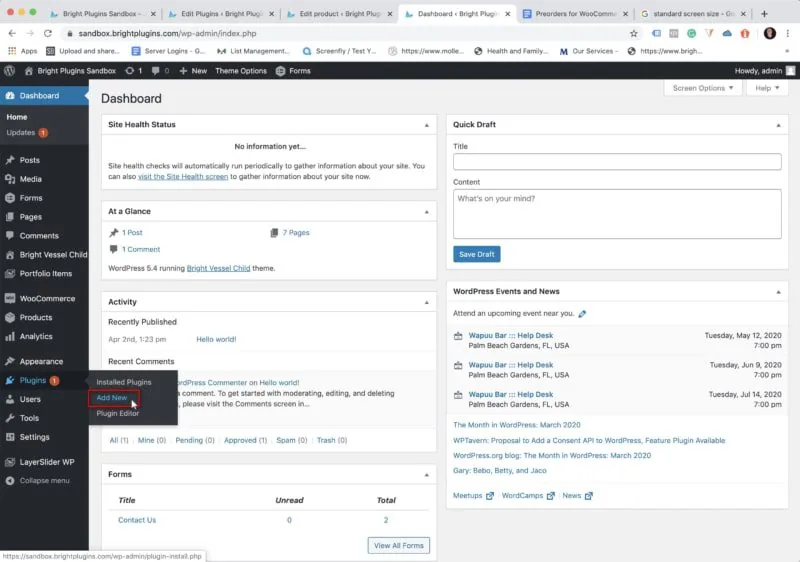
2. Gehen Sie in der linken Spalte auf die Registerkarte "Plugin" und klicken Sie dann auf "Neu hinzufügen".
3. Klicken Sie auf "Plugin hochladen".
4. Klicken Sie auf Plugin hochladen und Wählen Sie die .zip Datei Sie haben es gerade heruntergeladen.
4. Klicken Sie auf "Datei auswählen".
5. Es öffnet sich ein Fenster, in dem Sie die Datei auswählen können, die Sie von Ihrem Konto heruntergeladen haben, und auf die Schaltfläche "Öffnen" klicken können.
6. Jetzt können Sie die Plugins installieren, indem Sie auf die Schaltfläche "Jetzt installieren" klicken.
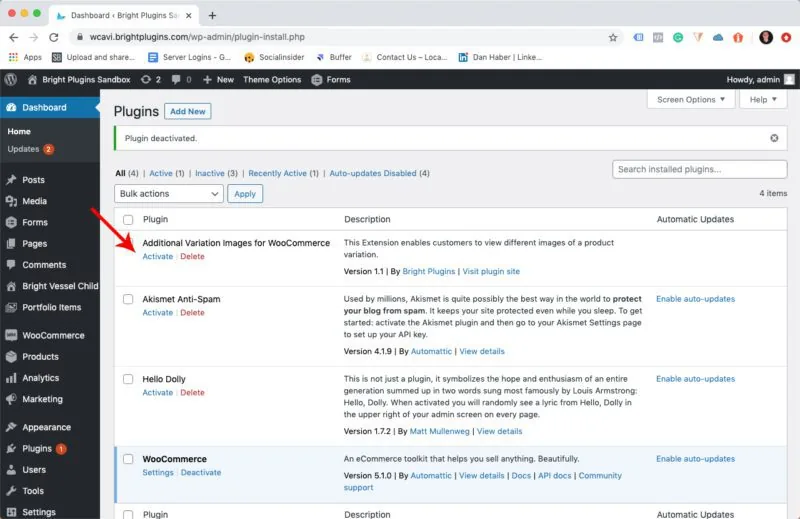
7. Nachdem Sie entweder installiert haben, gelangen Sie zu den Fensterzuständen "Plugin erfolgreich installiert" und klicken Sie auf "Plugin aktivieren".
Lizenz aktivieren#
Gehen Sie zum linken Bereich in Ihrem Dashboard. Klicken Sie unter "Bright Plugins" auf "Vorbestellungseinstellungen". Sobald Sie sich in den Einstellungen befinden, gehen Sie auf die Registerkarte "Lizenz", fügen Sie Ihren Kaufcode hinzu und klicken Sie auf die Schaltfläche Speichern.
Wie kann ich die Lizenz für meine Bright-Plugins einsehen? >
Aktualisiert am 20. April 2026 · Brauchen Sie Hilfe? Eröffnen Sie ein Support-Ticket