
V e-commerce oborech s rychlým obratem, jako je elektronika, limitované edice módy nebo průmyslové náhradní díly, představuje každá minuta, kdy je produkt „rezervovaný“ bez zaplacení, ztracený příjem. Největším problémem pro administrátory je blokování skladu: objednávky s platbou bankovním převodem, které nikdy nejsou dokončeny a blokují prodej skutečným zákazníkům.
S pluginem Správce vlastních stavů objednávek ve verzi PRO můžete zavést „časový senzor“, který spravuje váš sklad samostatně.
Úspěšný případ: správa vysoce žádaných produktů#
Představte si, že prodáváte herní konzoli nové generace nebo nepostradatelný náhradní díl ke klimatizaci. Zbývá vám poslední kus.
Automatická rezervace#
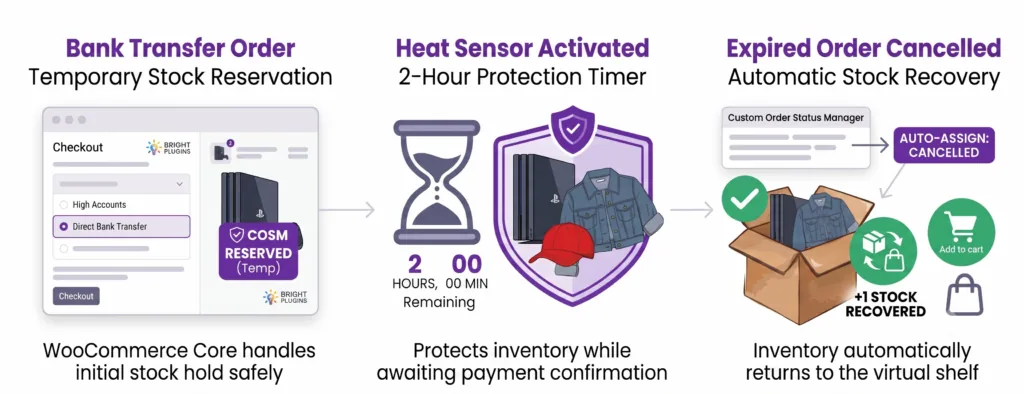
Zákazník vybere produkt a zvolí „Bankovní převod“. Plugin přesune objednávku do stavu Dočasná rezervace a jádro WooCommerce bezpečně zajistí počáteční blokaci skladu, aniž by se zásoby snížily dvakrát.
„Časový senzor“ (časové pravidlo)#
Administrátor spustí dvouhodinový časovač. Během této doby je produkt pro zákazníka chráněn, zatímco se čeká na potvrzení platby.
Uvolnění skladu#
Pokud platba není do 2 hodin potvrzena, plugin nečinnost zjistí, změní stav na Zrušeno a produkt automaticky vrátí na virtuální regál. Zboží je pak znovu k dispozici dalšímu zájemci.
Nastavení za 5 minut#
Při ochraně skladu postupujte podle této logické konfigurace:
1. Vytvořte kontrolní stav#
Přejděte na WooCommerce > Order Status > Přidat nový stav objednávky.
- Název: Dočasná rezervace
- Nastavení skladu: Vlastní možnosti skladu nechte vypnuté (nevynucujte snížení ani navýšení).
- Dopad: Produkt zůstává při čekání na platbu správně přidělený a nedochází k dvojímu odečtení kvůli bráně.
2. Automatizujte přiřazení podle platební metody#
Přejděte na Bright Plugins > Order Status Settings > Payment Methods.
- Najděte Výchozí stav pro: Přímý bankovní převod.
- Vyberte nový stav: Dočasná rezervace.
- Dopad: Každá objednávka s bankovním převodem se automaticky přesune do vámi sledovaného rezervačního stavu bez ručního zásahu.
3. Nastavte časový senzor (hlavní pravidlo)#
Přejděte na Bright Plugins > Order Status Settings > Automation Rules a klikněte na Přidat pravidlo automatizace.
- Typ pravidla: Časová změna stavu
- Ze stavu: Dočasná rezervace
- Do stavu: Zrušeno
- Doba ve stavu: 2 hodiny
- Dopad: Spustí izolovanou událost na pozadí prostřednictvím nástroje Action Scheduler, která prošlé objednávky bezpečně převede.
4. Automatické obnovení skladu#
Díky přesměrování prošlé objednávky přímo do nativního stavu Zrušeno zajistí jádro WooCommerce obnovu skladu automaticky.
- Dopad: Zboží se okamžitě vrátí do veřejného katalogu se 100% integritou dat a bez jakékoli ruční synchronizace skladu.
Aktualizováno 22. července 2026 · Potřebujete pomoc? Založte požadavek na podporu