
Stručné shrnutí
- Obecná nastavení: Nastavte globální výchozí stav, který se použije u nových objednávek ze standardní pokladny.
- Platební metody: Přímo přiřaďte platební brány (např. bankovní převod) ke specializovaným vlastním stavům (např. Ověřování platby).
- Přidat nový stav: Prohlížejte a spravujte své vlastní provozní stavy v jednom centrálním přehledu.
Obecná nastavení (výchozí stav objednávky)
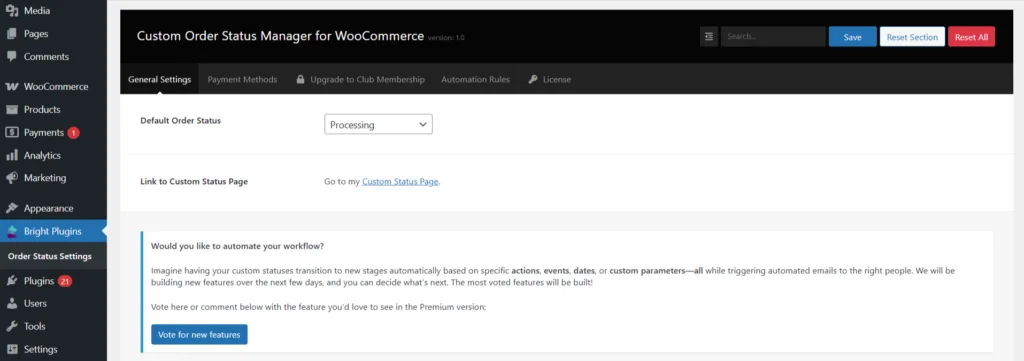
Cesta: Bright Plugins → Order Status Settings → General Settings.
Tento panel určuje, jak WooCommerce globálně zachází s nově vytvořenými objednávkami.
- Výchozí stav objednávky: Zvolte stav, který se použije jako výchozí u objednávek ze standardní pokladny (obvykle Čeká na platbu nebo Zpracovává se).
Platební metody (přiřazení brána → stav)
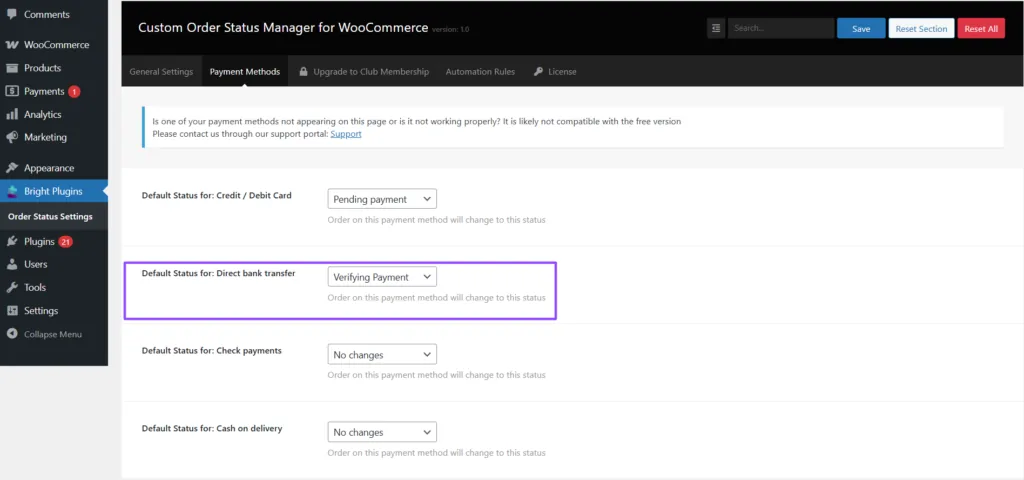
Cesta: Bright Plugins → Order Status Settings → Payment Methods.
Místo globálního výchozího stavu přiřaďte přesné automatické stavy objednávek podle toho, jak zákazník platbu dokončí.
- Případová studie „Ověřování platby“: Přímé bankovní převody (BACS) mají ve WooCommerce výchozí stav „Pozastaveno“, takže se objednávky čekající na platbu míchají s objednávkami, které mají problém se skladem nebo dopravou. Namapováním brány Přímý bankovní převod (BACS) na vlastní stav Ověřování platby získáte okamžitou provozní přehlednost.
- Jak ho přiřadit: Posuňte se dolů k bráně Přímý bankovní převod, otevřete rozbalovací nabídku a vyberte Ověřování platby.
Vlastní stavy objednávek (přehled)
Cesta: WooCommerce → Objednávky → Order Status.
Tento přehled je vaším ovládacím centrem pro vytváření a správu vlastních štítků pracovního postupu.
- Přidat nový: Vytvářejte provozní stavy na míru, například Ověřování platby (slug:
verifying-payment). - Vizuální identifikátory: Nastavte kontrastní barvy pozadí a jednoduché ikony (např. ikonu signálu či ověření u štítku stavu Ověřování platby), aby šlo seznam objednávek rychle projít očima.
- Akce pracovního postupu: Zapněte tlačítka rychlých akcí, aby váš tým mohl objednávku jedním kliknutím ze seznamu převést do stavu „Zpracovává se“, jakmile na váš bankovní účet dorazí příchozí převod.
Potřebujete podrobný návod k vytvoření prvního stavu? Přečtěte si náš podrobný návod Jak vytvořit první vlastní stav – v praxi v něm nastavíte stav Výroba a celý jeho pracovní postup.
Aktualizováno 15. července 2026 · Potřebujete pomoc? Založte požadavek na podporu