
您的隐私选择

我们使用 Cookie 了解网站的使用情况,并与 Google 和 Meta 一起衡量我们的广告效果。在您做出选择之前,不会设置任何内容。您可以随时在 Cookie 设置中更改您的选择。

隐私政策

我们使用 Cookie 了解网站的使用情况,并与 Google 和 Meta 一起衡量我们的广告效果。您可以随时在您的隐私选择中更改您的选择。

您的隐私选择

请选择我们可以使用哪些 Cookie。您的选择适用于所有页面,有效期为 12 个月。

我们已遵守您的拒绝偏好信号。只要您的浏览器发送该信号,广告将保持关闭。

必要让网站保持正常运行:您在此处的隐私选择、您正在阅读的语言、文档搜索,以及 Cloudflare 对网站的防护。
始终开启
Google Analytics 和 Cloudflare Web Analytics,以及 WooCommerce 自身对您访问起始页面的记录:哪些页面被阅读、网站如何被使用,以及其中哪些带来了订单。
Google Ads 和 Meta 像素:衡量并改进我们的广告,包括在其他网站上的广告。
ThriveDesk 为我们的支持页面提供在线聊天。它由另一家公司运营,并会在您的浏览器中存储一个标识符。
隐私政策
Bright Plugins 正在收购 WordPress 和 WooCommerce 插件。 联系我们

安装 Bright Plugins 插件指南

1 分钟阅读 更新于 2026年4月20日 Bright Plugins 团队

Bright Plugins 致力于改善和优化您使用 WordPress 和 WooCommerce 的体验。我们深知,拥有便于管理和发展网站及网店的工具有多么重要。因此,我们开发了一系列插件,帮助您更高效地实现目标。想知道如何在您的 WordPress 网站上安装我们的插件吗?这比您想象的更简单!请按照以下简单步骤操作:

安装#

1. 登录 WordPress 后台并进入仪表盘。

2. 在左侧栏中,前往“插件”选项卡,然后点击“安装插件”。
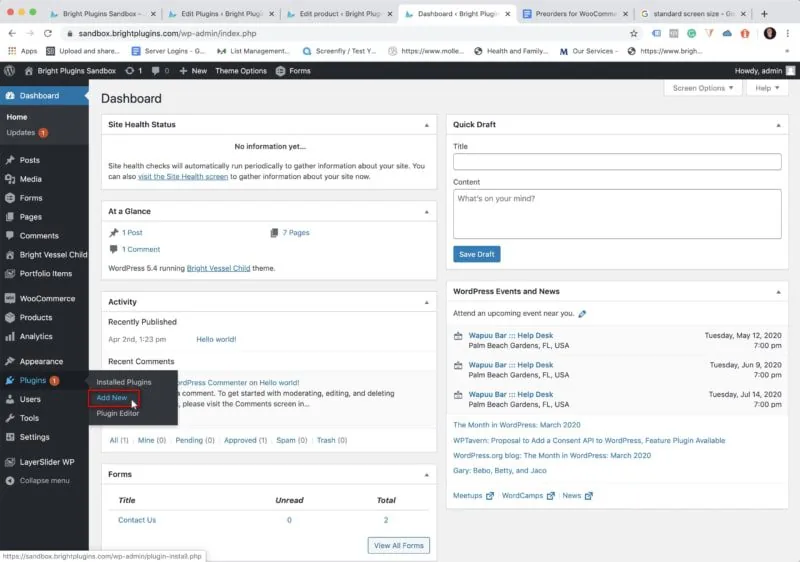
通用文档: preorders step 2

3. 点击“上传插件”。

4. 点击上传插件,然后选择 .zip 文件(即您刚刚下载的文件)。

4. 点击“选择文件”。

5。随后会弹出一个窗口,请选择您从账户中下载的文件,然后点击“打开”按钮。

6. 现在,点击“立即安装”按钮即可安装插件。

7. 安装完成后,您会看到提示“插件安装成功”的窗口,请点击“启用插件”。
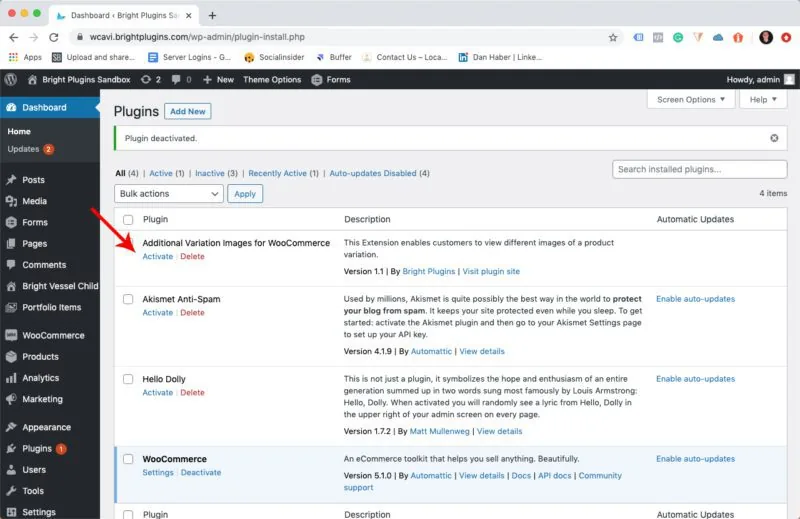
通用文档: Variation Images for WooCommerce activate

激活许可证#

前往仪表盘的左侧面板。在“Bright Plugins”下,点击“Pre Orders Settings”。进入设置后,前往“Licence”选项卡,添加您的购买码并点击保存按钮。

如何查看我的 Bright Plugins 许可证?>

更新于 2026年4月20日 · 需要帮助?请提交支持工单