
Suas opções de privacidade

Usamos cookies para ver como o site é utilizado e, com o Google e a Meta, para medir nossos anúncios. Nada é definido antes da sua escolha. Você pode alterar sua escolha a qualquer momento em Configurações de cookies.

Política de Privacidade

Usamos cookies para ver como o site é utilizado e, com o Google e a Meta, para medir nossos anúncios. Você pode alterar sua escolha a qualquer momento em Suas opções de privacidade.

Suas opções de privacidade

Escolha quais cookies podemos usar. Sua escolha vale em todas as páginas e dura 12 meses.

Seu sinal de recusa foi respeitado. A publicidade permanece desativada enquanto seu navegador o enviar.

NecessáriosMantém o site funcionando: sua escolha de privacidade aqui, o idioma em que você lê, a busca na documentação e a proteção do site pela Cloudflare.
Sempre ativo
Google Analytics e Cloudflare Web Analytics, e o registro próprio do WooCommerce da página em que sua visita começou: quais páginas são lidas, como o site é usado e quais delas levam a um pedido.
Google Ads e o pixel da Meta: medir e melhorar nossos anúncios, inclusive em outros sites.
ThriveDesk, que mantém o chat ao vivo na nossa página de suporte. É operado por outra empresa e armazena um identificador no seu navegador.
Política de Privacidade

Como posso instalar meus plugins Bright?

1 min de leitura Atualizado em 20 de abril de 2026 Pela equipe Bright Plugins

Na Bright Plugins, estamos comprometidos em melhorar e otimizar sua experiência com WordPress e WooCommerce. Sabemos o quanto é importante ter ferramentas que facilitem a gestão e o crescimento do seu site e loja online. É por isso que desenvolvemos uma série de plugins para ajudá-lo a atingir seus objetivos com mais eficiência. Quer saber como instalar um de nossos plugins em seu site WordPress? É mais fácil do que você pensa! Siga estes passos simples:

Instalar#

1. Faça login no back-end do WordPress e vá para o painel.

2. Na coluna da esquerda, vá para a guia "Plugin" e clique em "Adicionar novo".
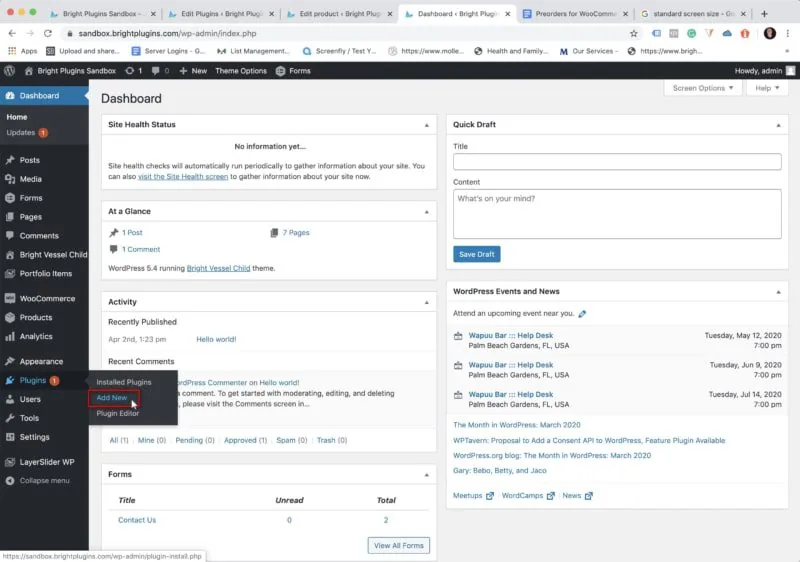
Documentos Gerais: preorders step 2

3. Clique no botão "Carregar plug-in".

4. Clique em Carregar Plugin e Escolha o arquivo .zip você acabou de baixar.

4. Clique em "Escolher arquivo".

5. Uma janela aparecerá onde você pode escolher o arquivo que baixou da sua conta e clicar no botão "Abrir".

6. Agora você está pronto para instalar os plug-ins clicando no botão "Instalar agora".

7. Depois de instalar, você chegará aos estados da janela, "Plugin instalado com sucesso", clique em "Ativar plugin".
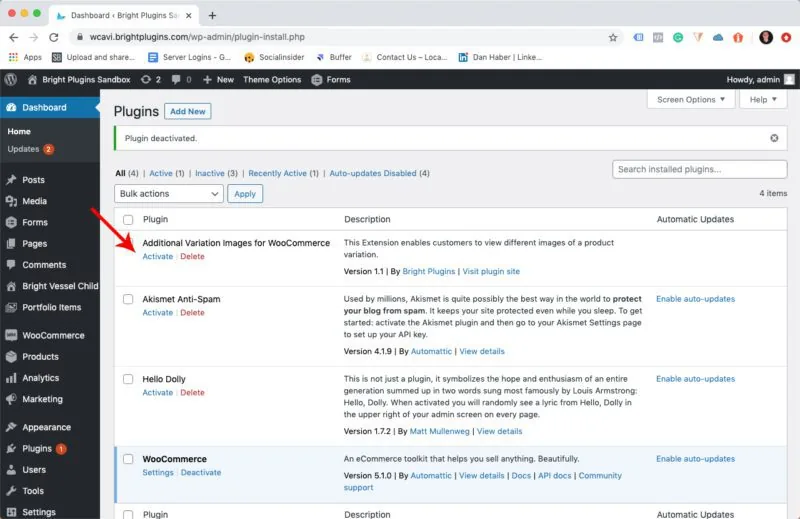
Documentos Gerais: Variation Images for WooCommerce activate

Ativar licença#

Vá para o painel esquerdo do seu painel. Em "Plug-ins brilhantes", clique em "Configurações de pré-encomendas". Uma vez em Configurações, vá para a guia "Licença", adicione seu código de compra e clique no botão salvar.

Como posso visualizar a licença dos meus plug-ins brilhantes? >

Atualizado em 20 de abril de 2026 · Precisa de ajuda? Abra um ticket de suporte