
Uw privacykeuzes

We gebruiken cookies om te zien hoe de site wordt gebruikt en, samen met Google en Meta, om onze advertenties te meten. Er wordt niets geplaatst voordat u kiest. U kunt uw keuze altijd wijzigen onder Cookie-instellingen.

Privacybeleid

We gebruiken cookies om te zien hoe de site wordt gebruikt en, samen met Google en Meta, om onze advertenties te meten. U kunt uw keuze altijd wijzigen onder Uw privacykeuzes.

Uw privacykeuzes

Kies welke cookies we mogen gebruiken. Uw keuze geldt op elke pagina en blijft 12 maanden gelden.

Uw opt-outsignaal is gerespecteerd. Advertenties blijven uit zolang uw browser dit signaal verzendt.

NoodzakelijkHoudt de site werkend: uw privacykeuze hier, de taal die u leest, het zoeken in de documentatie en de beveiliging van de site door Cloudflare.
Altijd aan
Google Analytics en Cloudflare Web Analytics, en de eigen registratie van WooCommerce van de pagina waarop uw bezoek begon: welke pagina's worden gelezen, hoe de site wordt gebruikt en welke daarvan tot een bestelling leiden.
Google Ads en de Meta-pixel: het meten en verbeteren van onze advertenties, ook op andere sites.
ThriveDesk, dat de livechat op onze supportpagina verzorgt. Het wordt door een ander bedrijf beheerd en slaat een identificatiecode op in uw browser.
Privacybeleid

Hoe kan ik mijn Bright plugins installeren?

1 min. leestijd Bijgewerkt op 20 april 2026 Door het Bright Plugins-team

Bij Bright Plugins doen we er alles aan om jouw ervaring met WordPress en WooCommerce te verbeteren en te optimaliseren. We weten hoe belangrijk het is om tools te hebben die het beheer en de groei van uw website en online winkel vergemakkelijken. Daarom hebben we een reeks plug-ins ontwikkeld om u te helpen uw doelen efficiënter te bereiken. Wil je weten hoe je een van onze plugins op je WordPress site installeert? Het is makkelijker dan je denkt! Volg deze eenvoudige stappen:

Installeren#

1. Log in op je WordPress backend en ga naar je dashboard.

2. Ga in de linkerkolom naar het tabblad "Plug-in" en klik vervolgens op "Nieuwe toevoegen".
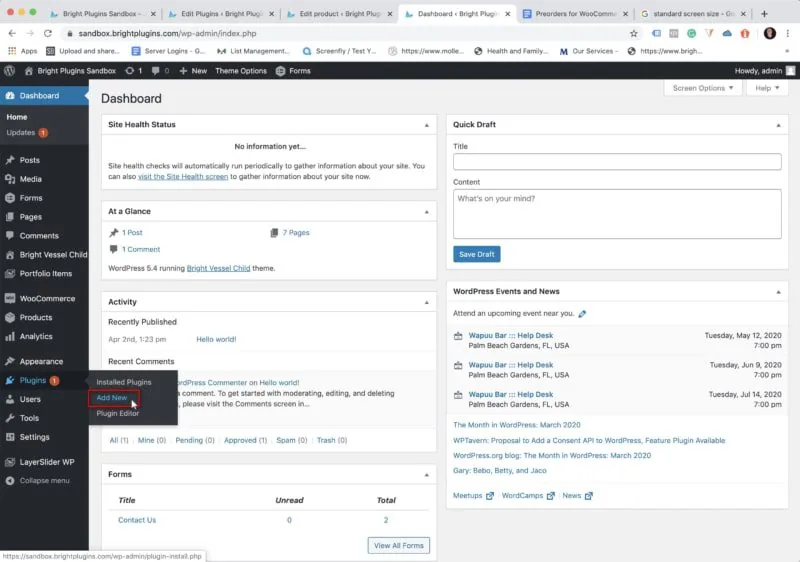
Algemene documenten: preorders step 2

3. Klik op de "Upload Plugin".

4. Klik op Plug-in uploaden en Kies het .zip bestand Je hebt zojuist gedownload.

4. Klik op 'Bestand kiezen'.

5. Er verschijnt een venster waarin u het bestand kunt kiezen dat u van uw account hebt gedownload en op de knop "Openen" kunt klikken.

6. Nu bent u klaar om de plug-ins te installeren door op de knop "Nu installeren" te klikken.

7. Nadat u een van beide hebt geïnstalleerd, komt u in de vensterstaten: "Plug-in succesvol geïnstalleerd", klik op "Plug-in activeren".
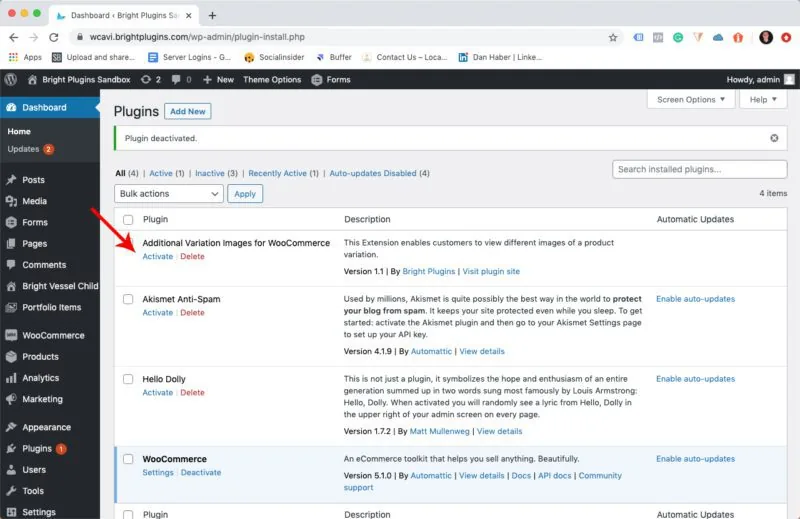
Algemene documenten: Variation Images for WooCommerce activate

Licentie activeren#

Ga naar het linkerdeelvenster in uw dashboard. Klik onder 'Bright Plugins' op 'Instellingen voor pre-orders'. Ga in Instellingen naar het tabblad "Licentie", voeg uw aankoopcode toe en klik op de knop Opslaan.

Hoe kan ik de licentie voor mijn Bright plugins bekijken? >

Bijgewerkt op 20 april 2026 · Hulp nodig? Open een supportticket