
개인정보 선택

사이트 이용 현황을 파악하기 위해, 그리고 Google 및 Meta와 함께 광고 성과를 측정하기 위해 쿠키를 사용합니다. 선택하기 전에는 아무것도 설정되지 않습니다. 선택은 언제든지 쿠키 설정에서 변경할 수 있습니다.

개인정보 처리방침

사이트 이용 현황을 파악하기 위해, 그리고 Google 및 Meta와 함께 광고 성과를 측정하기 위해 쿠키를 사용합니다. 선택은 언제든지 개인정보 선택에서 변경할 수 있습니다.

개인정보 선택

사용을 허용할 쿠키를 선택하세요. 선택은 모든 페이지에 적용되며 12개월 동안 유지됩니다.

거부 설정 신호를 준수했습니다. 브라우저가 이 신호를 보내는 동안 광고는 계속 꺼져 있습니다.

필수사이트가 작동하도록 유지합니다: 여기에서 한 개인정보 선택, 읽고 있는 언어, 문서 검색, 그리고 Cloudflare의 사이트 보호.
항상 사용
Google Analytics와 Cloudflare Web Analytics, 그리고 방문이 시작된 페이지에 대한 WooCommerce 자체 기록입니다. 어떤 페이지가 읽히고, 사이트가 어떻게 사용되며, 그중 어느 것이 주문으로 이어지는지 파악하는 데 사용합니다.
Google Ads와 Meta 픽셀: 다른 사이트에서를 포함해 당사 광고를 측정하고 개선합니다.
지원 페이지의 실시간 채팅을 제공하는 ThriveDesk입니다. 다른 회사가 운영하며 브라우저에 식별자를 저장합니다.
개인정보 처리방침

이벤트 페이지에 참석자 표시하기

1분 분량 업데이트: 2026년 4월 22일 Bright Plugins 팀

Event Manager 프로 받기

간편 이벤트 관리자를 사용하면 이벤트 페이지에 누가 참석하는지 표시할 수 있습니다.

설정 > Settings로 이동하여 참석자 표시 줄에 체크하세요.

간편 이벤트 관리자: The Quick Event Manager Settings tab, with columns for Show in event post, Show in event list, Colour, Font size and caption options

이벤트 상세 페이지 및/또는 이벤트 목록에서 활성화할 수 있습니다.
레이블을 변경하고 이름 및/또는 아바타를 표시할지 선택할 수 있습니다.

이 설정은 모든 이벤트에 적용됩니다.

참석자를 표시하고 싶지 않은 이벤트가 있다면 이벤트별로 끌 수 있습니다. 예를 들어 공개 이벤트와 비공개 이벤트, 성인 이벤트와 청소년 이벤트 등을 구분할 때 유용합니다.

해당 이벤트로 이동한 후 이미지 바로 아래로 스크롤하여 비활성화 체크박스를 찾으세요.
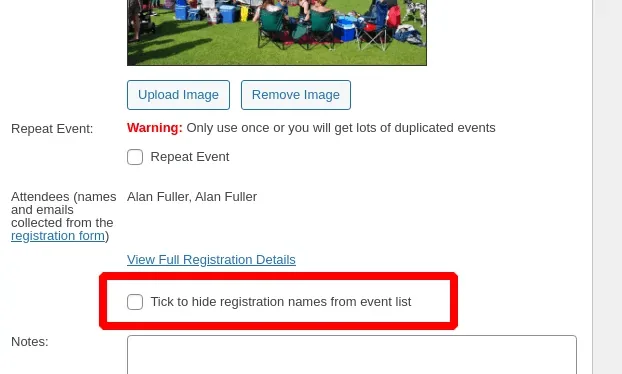
간편 이벤트 관리자: The event editor Attendees section listing two registered names, with the unticked Tick to hide registration names from event list checkbox highlighted

2026년 4월 22일 업데이트 · 도움이 필요하신가요? 지원 티켓을 등록하세요