
Chez Bright Plugins, nous nous engageons à améliorer et à optimiser votre expérience avec WordPress et WooCommerce. Nous savons à quel point il est important d’avoir des outils qui facilitent la gestion et la croissance de votre site web et de votre boutique en ligne. C’est pourquoi nous avons développé une série de plugins pour vous aider à atteindre vos objectifs plus efficacement. Vous voulez savoir comment installer l’un de nos plugins sur votre site WordPress ? C’est plus facile que vous ne le pensez ! Suivez ces étapes simples :
Installer#
1. Connectez-vous à votre backend WordPress et accédez à votre tableau de bord.
2. Dans la colonne de gauche, allez dans l’onglet « Plugin », puis cliquez sur « Ajouter nouveau ».
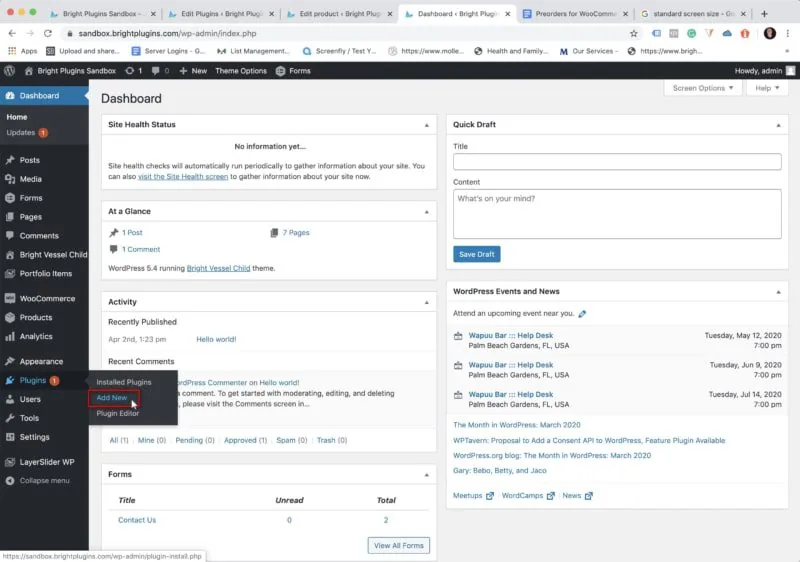
3. Cliquez sur « Upload Plugin ».
4. Cliquez sur Plugin de téléchargement et Choisissez le fichier .zip que vous venez de télécharger.
4. Cliquez sur « Choisir un fichier ».
5. Une fenêtre s’ouvrira dans laquelle vous pourrez choisir le fichier que vous avez téléchargé à partir de votre compte et cliquer sur le bouton « Ouvrir ».
6. Vous êtes maintenant prêt à installer les plugins en cliquant sur le bouton « Installer maintenant ».
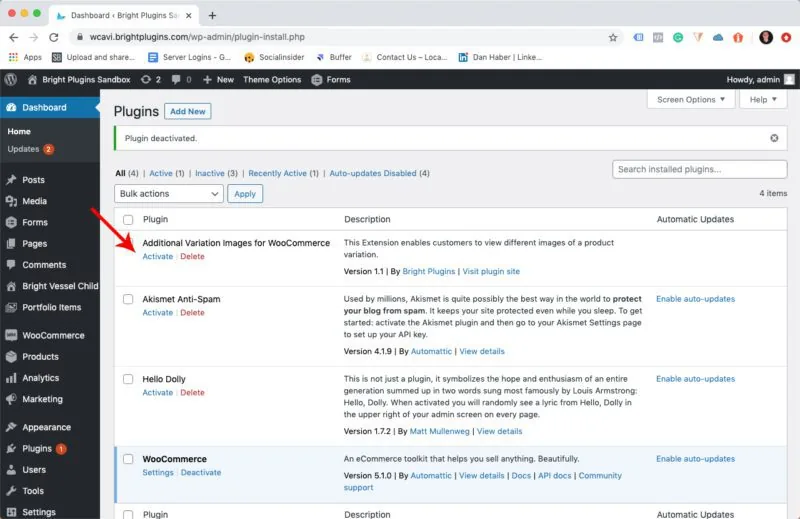
7. Après l’installation, vous arriverez à la fenêtre indiquant « Plugin installé avec succès », cliquez sur « Activer le plugin ».
Activer la licence#
Allez dans le panneau de gauche de votre tableau de bord. Sous « Bright Plugins », cliquez sur « Paramètres de précommandes ». Une fois dans les paramètres, allez dans l’onglet « Licence », ajoutez votre code d’achat et cliquez sur le bouton enregistrer.
Comment puis-je consulter la licence de mes plugins Bright ? >
Mis à jour le 20 avril 2026 · Besoin d’aide ? Ouvrez un ticket d’assistance