
クイックサマリー
- 一般設定: 標準の新しいチェックアウト注文に適用されるグローバルデフォルトステータスを設定します。
- お支払い方法: 支払いゲートウェイ(例:銀行振込)を専門のカスタムステータス(例: 支払い確認 ).
- 新規ステータスを追加: カスタムオペレーショナルステータスを表示および管理する一元化されたダッシュボード。
一般設定(デフォルトの注文ステータス)
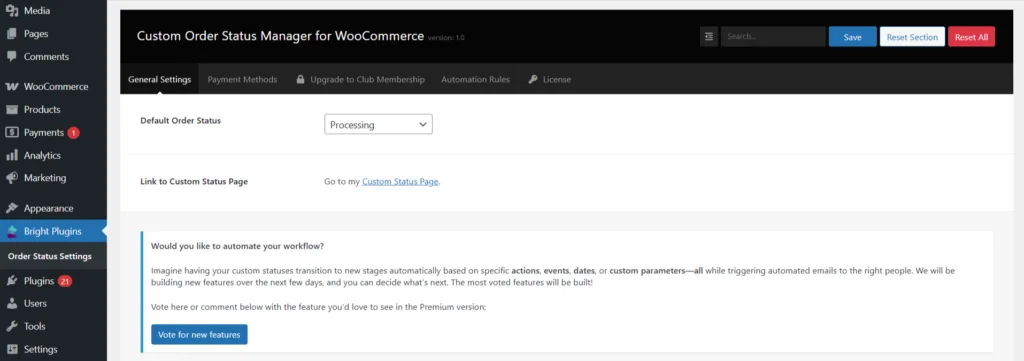
パス: Bright Plugins → 注文ステータス設定 → 一般設定 .
このパネルは、WooCommerceが新しく作成された注文をグローバルにどのように処理するかを設定します。
- デフォルトの注文ステータス: 標準チェックアウトに適用されるフォールバックステータスを選択します(通常は 保留中の支払い 又は 加工 ).
支払い方法 (ゲートウェイ → ステータスマッピング)
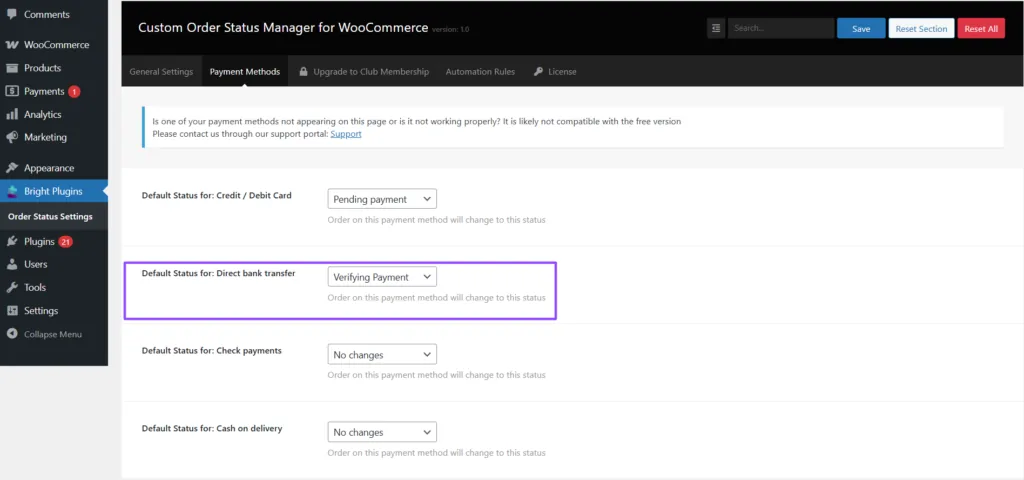
パス: Bright プラグイン→注文ステータス設定→支払い方法 .
顧客が支払い方法を完了した方法に応じて、正確で自動化された注文ステータスを割り当てることにより、グローバルなデフォルトステータスをバイパスします。
- 「支払い確認中」のケーススタディ: WooCommerceの直接銀行振込(BACS)はデフォルトで「保留中」となり、支払い待ちの注文と在庫または配送の問題が混在します。 銀行振込 (BACS) カスタムへのゲートウェイ 支払い確認 ステータスにより、運用上の明確さがすぐに得られます。
- マッピング方法: 直接銀行振込ゲートウェイまでスクロールダウンし、ドロップダウンメニューを開き、選択します 支払い確認 .
カスタム注文ステータス (概要)
パス: WooCommerce → 注文 → 注文ステータス .
このダッシュボードは、カスタムワークフローバッジを作成および管理するためのコントロールセンターです。
- 新規追加: 次のような、カスタマイズされた運用ステータスを構築します。 支払い確認 (スラッグ:
verifying-payment). - 視覚的な識別子: ハイコントラストの背景色と、信号/検証アイコンのようなクリーンなアイコンを設定します(お客様の 支払い確認 バッジ)により、注文データベースをすばやくスキャンできます。
- ワークフローアクション: クイックアクションボタンを有効にすると、銀行口座が入金電信送金を登録するとすぐに、チームはリストからワンクリックで注文を「処理中」に更新できます。
最初のステータスを作成するためのステップバイステップのチュートリアルが必要ですか? 詳細ガイドを読む 最初のカスタムステータスを作成する方法 実践的な 製造中 ワークフロー。
更新日:2026年7月15日 · お困りですか?サポートチケットを作成