
빠른 요약
- 일반 설정: 일반 체크아웃으로 생성되는 새 주문에 적용할 전역 기본 상태를 설정하세요.
- 결제 수단: 결제 게이트웨이를 전용 커스텀 상태에 직접 매핑하세요(예: 계좌 이체 → 결제 확인 중).
- 새 상태 추가: 커스텀 운영 상태를 하나의 중앙 대시보드에서 확인하고 관리하세요.
일반 설정(기본 주문 상태)
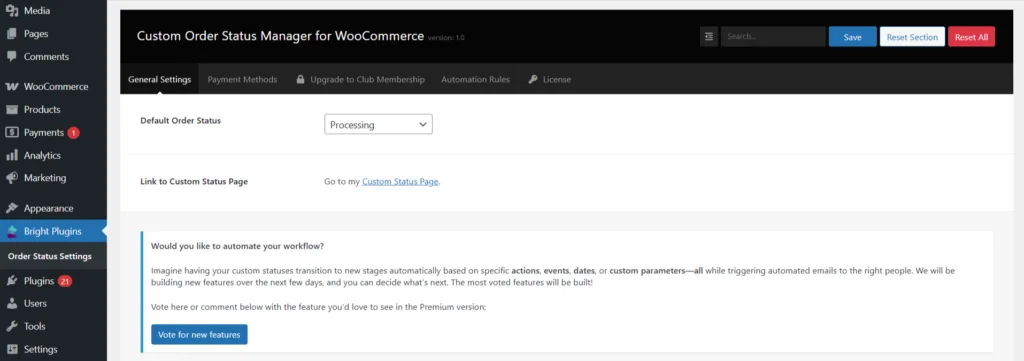
경로: Bright Plugins → Order Status Settings → General Settings.
이 패널에서는 WooCommerce가 새로 생성된 주문을 전역적으로 처리하는 방식을 정합니다.
- 기본 주문 상태: 일반 체크아웃에 적용할 대체 상태를 선택하세요(보통 결제 대기 중 또는 처리 중).
결제 수단(게이트웨이 → 상태 매핑)
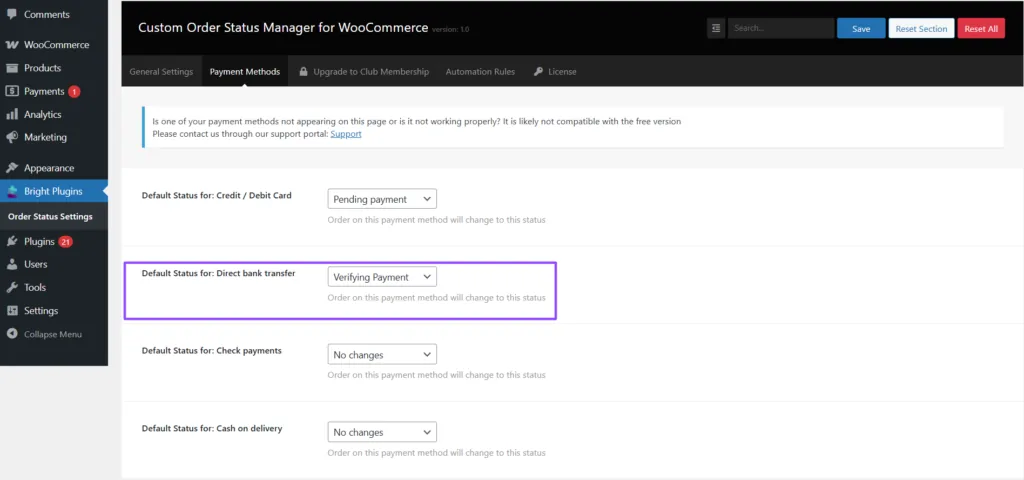
경로: Bright Plugins → Order Status Settings → Payment Methods.
고객이 결제를 완료하는 방식에 따라 정확한 주문 상태를 자동으로 지정하여 전역 기본 상태를 우회하세요.
- “결제 확인 중” 사례 연구: WooCommerce에서 직접 계좌 이체(BACS) 주문은 기본적으로 “보류 중”이 되어, 결제 대기 주문이 재고나 배송 문제가 있는 주문과 섞입니다. 직접 계좌 이체(BACS) 게이트웨이를 커스텀 결제 확인 중 상태에 매핑하면 운영 현황이 즉시 명확해집니다.
- 매핑 방법: 직접 계좌 이체 게이트웨이까지 아래로 스크롤하여 드롭다운 메뉴를 열고 다음을 선택하세요: 결제 확인 중.
커스텀 주문 상태(개요)
경로: WooCommerce → 주문 → Order Status.
이 대시보드는 커스텀 워크플로 배지를 만들고 관리하는 제어 센터입니다.
- 새로 추가: 필요에 맞는 운영 상태를 만드세요. 예: 결제 확인 중 (슬러그:
verifying-payment). - 시각적 식별 요소: 고대비 배경색과 깔끔한 아이콘(예: 결제 확인 중 배지에 사용한 신호/확인 아이콘)을 설정하여 주문 데이터베이스를 빠르게 훑어볼 수 있게 하세요.
- 워크플로 작업: 빠른 작업 버튼을 활성화하세요. 은행 계좌에 이체 입금이 확인되는 즉시 팀이 목록에서 클릭 한 번으로 주문을 “처리 중”으로 업데이트할 수 있습니다.
첫 상태를 만드는 단계별 튜토리얼이 필요하신가요? 자세한 가이드인 첫 커스텀 상태를 만드는 방법을 참고하여 실습용 제작 중 워크플로를 구성해 보세요.
2026년 7월 15일 업데이트 · 도움이 필요하신가요? 지원 티켓을 등록하세요