
Schnelle Zusammenfassung
- Allgemeine Einstellungen: Legen Sie den globalen Standardstatus fest, der für Standard-Neuausgangsbestellungen gilt.
- Zahlungsmethoden: Zahlungsgateways direkt zuordnen (z. B. Banküberweisung) zu spezialisierten benutzerdefinierten Status (z. B. Zahlung wird geprüft ).
- Neuen Status hinzufügen: Sehen Sie Ihre benutzerdefinierten operativen Status in einem zentralen Dashboard ein und verwalten Sie sie.
Allgemeine Einstellungen (Standard-Bestellstatus)
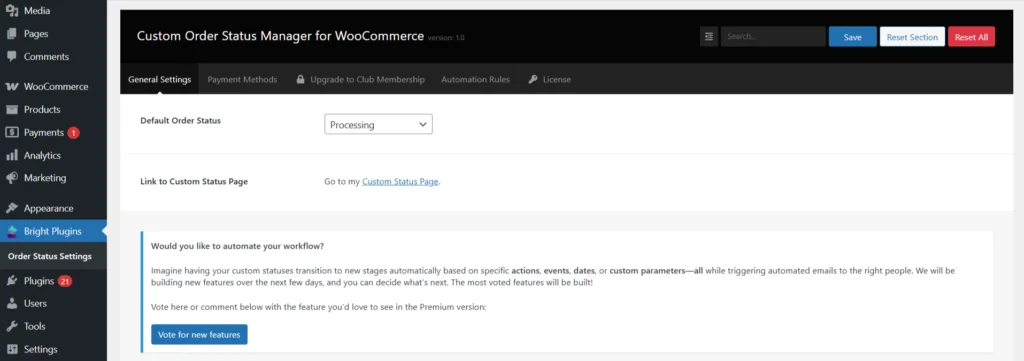
Pfad: Bright Plugins → Einstellungen für den Bestellstatus → Allgemeine Einstellungen .
Dieses Panel legt fest, wie WooCommerce neu erstellte Bestellungen global behandelt.
- Standard-Bestellstatus: Wählen Sie den Fallback-Status, der für Standard-Kaufabwicklungen gilt (typischerweise Ausstehende Zahlung oder Verarbeitung ).
Zahlungsmethoden (Gateway → Statuszuordnung)
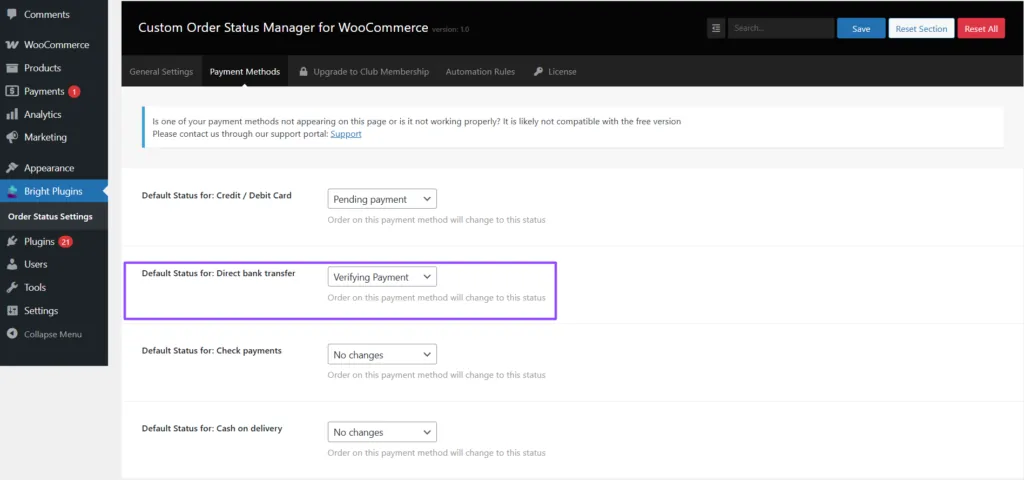
Pfad: Bright Plugins → Einstellungen für den Bestellstatus → Zahlungsmethoden .
Umgehen Sie den globalen Standardstatus, indem Sie präzise, automatisierte Bestellstatus zuweisen, je nachdem, wie der Kunde seine Zahlung abschließt.
- Die Fallstudie „Zahlung überprüfen“: Direkte Banküberweisungen (BACS) in WooCommerce werden standardmäßig auf „In Bearbeitung“ gesetzt, wodurch Bestellungen mit ausstehender Zahlung mit Lager- oder Versandproblemen vermischt werden. Die Zuordnung der Direkte Banküberweisung (BACS) Gateway zu Ihrem benutzerdefinierten Zahlung wird geprüft Status sorgt für sofortige betriebliche Klarheit.
- So ordnen Sie es zu: Scrollen Sie nach unten zum Gateway „Direkte Banküberweisung“, öffnen Sie das Dropdown-Menü und wählen Sie Zahlung wird geprüft .
Benutzerdefinierte Bestellstatus (Übersicht)
Pfad: WooCommerce → Bestellungen → Bestellstatus .
Dieses Dashboard ist Ihr Kontrollzentrum für die Erstellung und Verwaltung benutzerdefinierter Workflow-Badges.
- Neu hinzufügen: Erstellen Sie maßgeschneiderte operative Status, wie z. B. Zahlung wird geprüft (Slug:
Zahlung-prüfen). - Visuelle Identifikatoren: Legen Sie kontrastreiche Hintergrundfarben und klare Symbole fest (wie das Signal-/Validierungssymbol, das für Ihre verwendet wird Zahlung wird geprüft Abzeichen), um eine schnelle Übersicht über die Bestelldatenbank zu ermöglichen.
- Workflow-Aktionen: Aktivieren Sie Schnellaktionsschaltflächen, sodass Ihr Team die Bestellung mit einem einzigen Klick aus der Liste auf „In Bearbeitung“ aktualisieren kann, sobald Ihr Bankkonto die eingehende Überweisung registriert hat.
Benötigen Sie eine Schritt-für-Schritt-Anleitung zum Erstellen Ihres ersten Status? Lesen Sie unseren detaillierten Leitfaden zu So erstellen Sie Ihren ersten benutzerdefinierten Status um ein praxisorientiertes Fertigung Workflow.
Aktualisiert am 15. Juli 2026 · Brauchen Sie Hilfe? Eröffnen Sie ein Support-Ticket