
Breve riepilogo
- Impostazioni generali: Imposta lo stato predefinito globale applicato ai nuovi ordini standard al checkout.
- Modalità di pagamento: Mappa direttamente i gateway di pagamento (es. Bonifico Bancario) a stati personalizzati specializzati (es. Verifica Pagamento ).
- Aggiungi Nuovo Stato: Visualizza e gestisci i tuoi stati operativi personalizzati in un unico dashboard centralizzato.
Impostazioni Generali (Stato Ordine Predefinito)
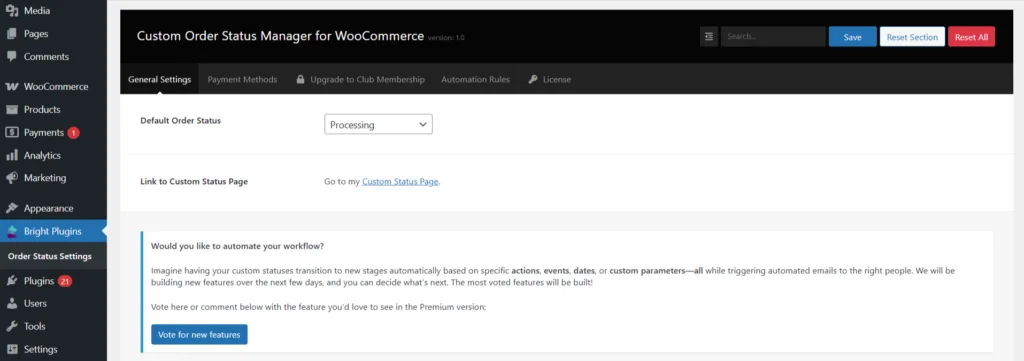
Sentiero: Bright Plugins → Impostazioni di stato dell'ordine → Impostazioni generali .
Questo pannello stabilisce come WooCommerce gestisce globalmente gli ordini appena creati.
- Stato Ordine Predefinito: Scegli lo stato di fallback applicato ai checkout standard (tipicamente Pagamento in sospeso o Elaborazione ).
Metodi di Pagamento (Gateway → Mappatura Stato)
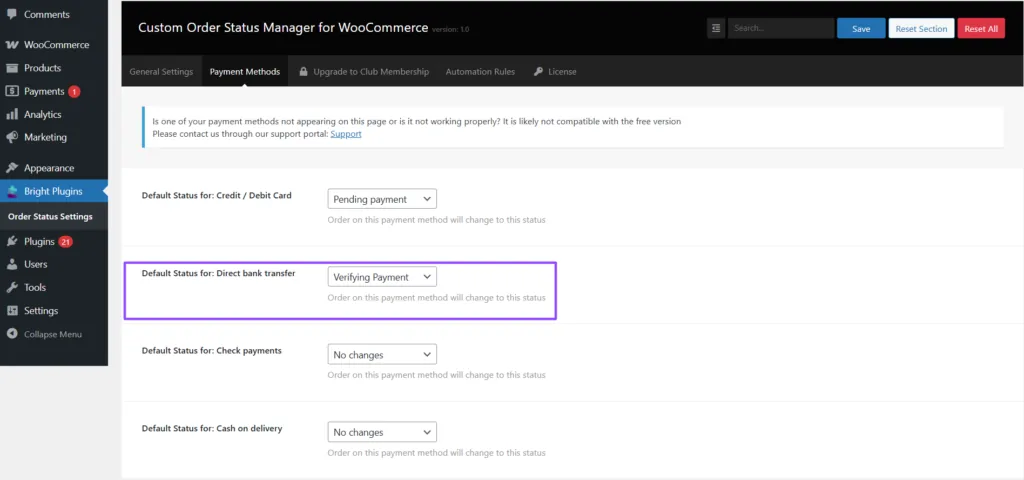
Sentiero: Bright Plugins → Impostazioni dello stato dell'ordine → Metodi di pagamento .
Bypassa lo stato predefinito globale assegnando stati d'ordine precisi e automatizzati a seconda di come il cliente completa il pagamento.
- Il Caso di Studio “Verifica Pagamento”: I Trasferimenti Bancari Diretti (BACS) in WooCommerce sono impostati di default su “In Attesa”, mescolando ordini in attesa di pagamento con problemi di stock o spedizione. Mappare lo Trasferimento Bancario Diretto (BACS) gateway al tuo personalizzato Verifica Pagamento lo stato garantisce chiarezza operativa immediata.
- Come mapparlo: Scorri verso il basso fino al gateway Trasferimento Bancario Diretto, apri il menu a tendina e seleziona Verifica Pagamento .
Stati Ordine Personalizzati (Panoramica)
Sentiero: WooCommerce → Ordini → Stato Ordine .
Questa dashboard è il tuo centro di controllo per creare e gestire badge di flusso di lavoro personalizzati.
- Aggiungi Nuovo: Crea stati operativi personalizzati, come Verifica Pagamento (Slug:
verifica-pagamento). - Identificatori Visivi: Imposta colori di sfondo ad alto contrasto e icone pulite (come l'icona del segnale/validazione utilizzata per il tuo Verifica Pagamento badge) per consentire una rapida scansione del database degli ordini.
- Azioni del Flusso di Lavoro: Abilita pulsanti di azione rapida in modo che non appena il tuo conto bancario registra il bonifico in entrata, il tuo team possa aggiornare l'ordine a “In Lavorazione” con un clic dall'elenco.
Hai bisogno di un tutorial passo passo su come creare il tuo primo stato? Leggi la nostra guida dettagliata su Come Creare il Tuo Primo Stato Personalizzato per configurare un pratico Produzione flusso di lavoro.
Aggiornato il 15 luglio 2026 · Serve aiuto? Apri un ticket di assistenza