
Korte samenvatting
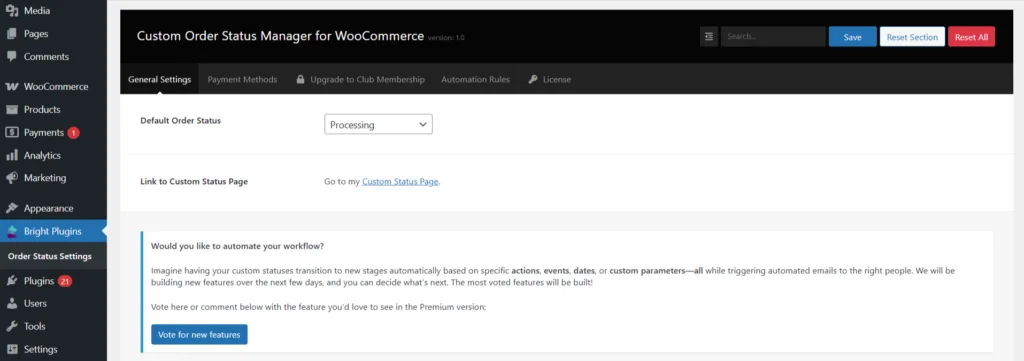
- Algemene instellingen: Stel de globale standaardstatus in die wordt toegepast op standaard nieuwe afrekenbestellingen.
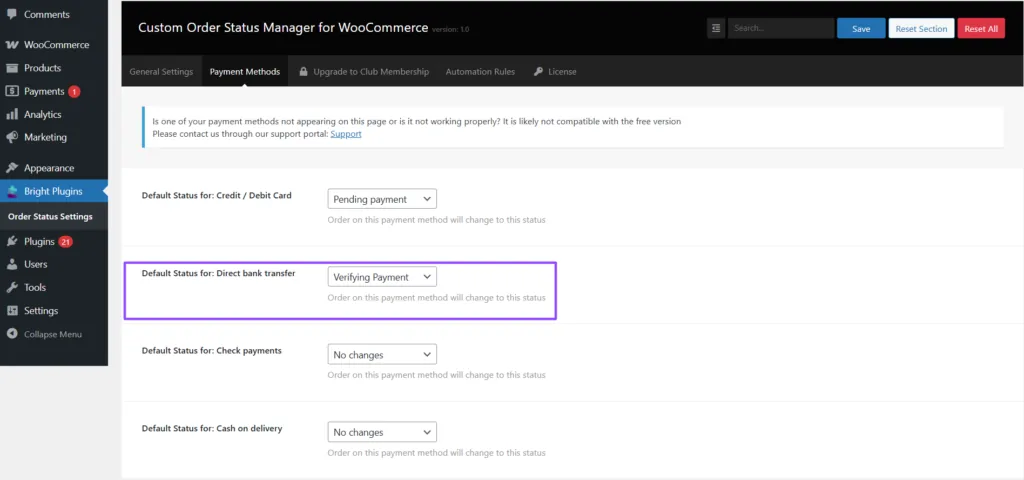
- Betalingsmethoden: Koppel betaalpoorten (bijv. Bankoverschrijving) direct aan gespecialiseerde aangepaste statussen (bijv. Betaling Verifiëren ).
- Nieuwe status toevoegen: Bekijk en beheer uw aangepaste operationele statussen in één gecentraliseerd dashboard.
Algemene Instellingen (Standaard Bestelstatus)
Pad: Bright Plugins → Orderstatusinstellingen → Algemene instellingen .
Dit paneel bepaalt hoe WooCommerce globaal nieuwe bestellingen verwerkt.
- Standaard Bestelstatus: Kies de standaardstatus die wordt toegepast op standaard afrekeningen (meestal In afwachting van betaling of Verwerking ).
Betaalmethoden (Gateway → Statuskoppeling)
Pad: Bright Plugins → instellingen voor orderstatus → betaalmethoden .
Omzeil de globale standaardstatus door precieze, geautomatiseerde bestelstatussen toe te wijzen, afhankelijk van hoe de klant hun betaling voltooit.
- De casestudy: “Betaling verifiëren”: Directe bankoverschrijvingen (BACS) in WooCommerce staan standaard op “In afwachting”, waardoor bestellingen die wachten op betaling worden vermengd met problemen met voorraad of verzending. Het toewijzen van de Directe bankoverschrijving (BACS) poort naar je aangepaste Betaling Verifiëren status zorgt voor onmiddellijke operationele duidelijkheid.
- Hoe te koppelen: Scroll naar de betaalmethode Directe bankoverschrijving, open het keuzemenu en selecteer Betaling Verifiëren .
Aangepaste bestelstatussen (Overzicht)
Pad: WooCommerce → Bestellingen → Bestelstatus .
Dit dashboard is uw controlecentrum voor het maken en beheren van aangepaste workflow-badges.
- Nieuwe toevoegen: Bouw op maat gemaakte operationele statussen, zoals Betaling Verifiëren (Slug:
betaling-verifiëren). - Visuele identificaties: Stel achtergrondkleuren met hoog contrast en duidelijke pictogrammen in (zoals het signaal/validatiepictogram dat wordt gebruikt voor uw Betaling Verifiëren badge) te configureren om snel de besteldatabase te scannen.
- Workflow-acties: Schakel snelle actieknoppen in, zodat zodra je bankrekening de inkomende overschrijving registreert, je team de bestelling met één klik vanuit de lijst kan bijwerken naar “In behandeling”.
Heb je een stapsgewijze tutorial nodig voor het bouwen van je eerste status? Lees onze gedetailleerde gids over Hoe u uw eerste aangepaste status maakt om een praktische Productie workflow.
Bijgewerkt op 15 juli 2026 · Hulp nodig? Open een supportticket