
Vaše volby ochrany soukromí

Používáme soubory cookie, abychom viděli, jak se web používá, a společně s Google a Meta měříme naše reklamy. Dokud nezvolíte, nic se nenastaví. Svou volbu můžete kdykoli změnit v Nastavení souborů cookie.

Zásady ochrany osobních údajů

Používáme soubory cookie, abychom viděli, jak se web používá, a společně s Google a Meta měříme naše reklamy. Svou volbu můžete kdykoli změnit ve Vašich volbách ochrany soukromí.

Vaše volby ochrany soukromí

Vyberte, které soubory cookie můžeme používat. Vaše volba platí na všech stránkách a trvá 12 měsíců.

Váš signál odmítnutí byl respektován. Reklama zůstává vypnutá, dokud ji váš prohlížeč odesílá.

NezbytnéUdržuje web funkční: vaši volbu ochrany soukromí zde, jazyk, ve kterém čtete, vyhledávání v dokumentaci a ochranu webu službou Cloudflare.
Vždy zapnuto
Google Analytics a Cloudflare Web Analytics a vlastní záznam WooCommerce o stránce, na které vaše návštěva začala: které stránky se čtou, jak se web používá a které z nich vedou k objednávce.
Google Ads a pixel Meta: měření a zlepšování našich reklam, včetně reklam na jiných webech.
ThriveDesk, který zajišťuje live chat na naší stránce podpory. Provozuje jej jiná společnost a ukládá do vašeho prohlížeče identifikátor.
Zásady ochrany osobních údajů

Instalace pluginů Bright Plugins

1 min čtení Aktualizováno 20. dubna 2026 Tým Bright Plugins

V Bright Plugins nám záleží na tom, aby se vám s WordPressem a WooCommerce pracovalo co nejlépe. Víme, jak důležité je mít po ruce nástroje, které usnadní správu a růst vašeho webu i obchodu. Proto jsme vytvořili řadu pluginů, které vám pomohou k cíli rychleji. Chcete vědět, jak některý z nich nainstalovat? Je to snazší, než čekáte – stačí těchto pár kroků:

Instalace#

1. Přihlaste se do WordPressu a přejděte na nástěnku.

2. V levém sloupci přejděte na „Pluginy“ a klikněte na „Instalace pluginů“.
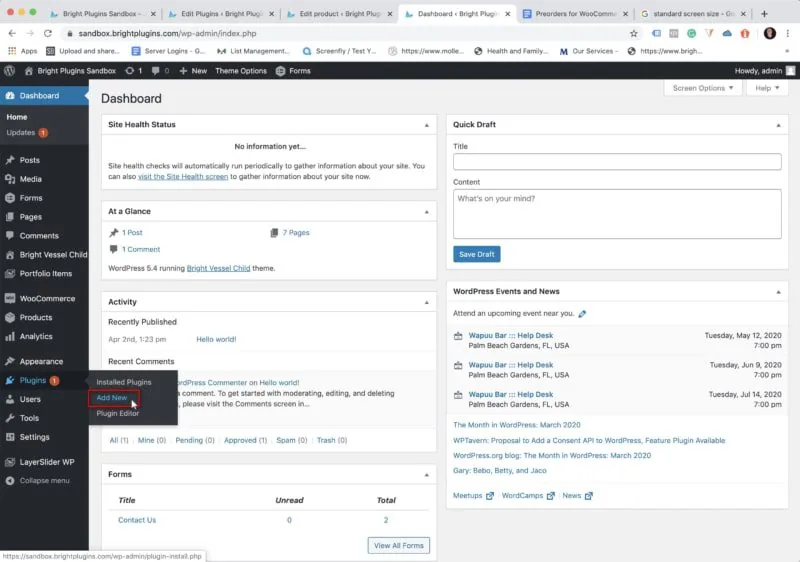
Obecná dokumentace: preorders step 2

3. Klikněte na „Nahrát plugin“.

4. Klikněte na Nahrát plugin a vyberte soubor .zip který jste právě stáhli.

4. Klikněte na „Vybrat soubor“.

5. Otevře se okno, ve kterém vyberete soubor stažený z vašeho účtu, a kliknete na „Otevřít“.

6. Teď už stačí kliknout na „Instalovat“ a plugin se nainstaluje.

7. Po instalaci se zobrazí hlášení „Plugin byl úspěšně nainstalován“ – klikněte na „Aktivovat plugin“.
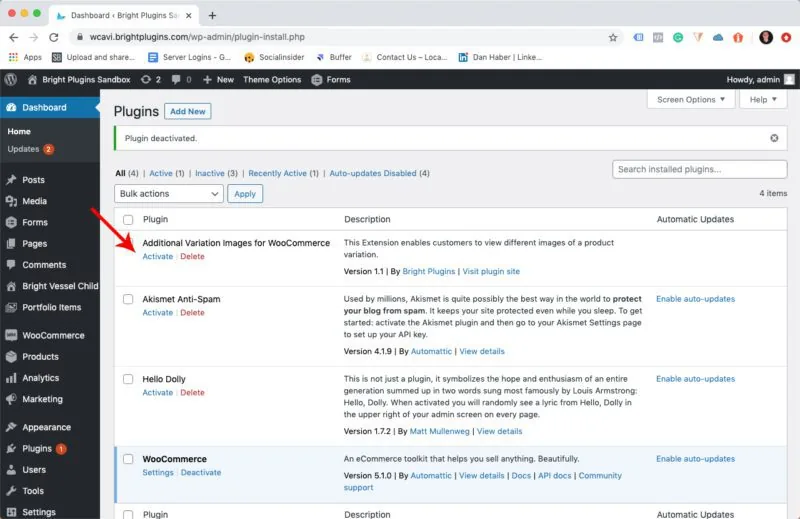
Obecná dokumentace: Variation Images for WooCommerce activate

Aktivace licence#

Na nástěnce otevřete levé menu. V části „Bright Plugins“ klikněte na „Pre Orders Settings“, přejděte na záložku „Licence“, vložte svůj kód nákupu a uložte.

Kde najdu licenci ke svým pluginům Bright Plugins? >

Aktualizováno 20. dubna 2026 · Potřebujete pomoc? Založte požadavek na podporu