
WordPressで複数の受信者に自動返信を送信する

自動化の世界がここにあり、あなたとあなたのビジネスに複数の可能性をもたらします。自動メールは、クライアントとの会話を開始することで、クライアントとの関係を強化するのに役立ちます。自動返信は貴重な時間を節約することもできます:一日中メールを書く代わりに、時間をより効率的に使うことができます。そして、それを行う最善の方法は、WP Forms を使用することです。
この投稿では、次のことをお手伝いします。
- WordPress体験全体に役立つプラグインをインストールする
- WordPressでお問い合わせフォームを作成する
- フォーム通知をカスタマイズして、複数の受信者に自動返信を送信する
- WP Formsから自動返信を送信する
ステップ1:お問い合わせフォームのプラグインをインストールする
プラグインはあなたの生活を楽にするために作られているので、貴重な仕事に時間を費やすことができます。ダウンロードできるさまざまな無料プラグインとプレミアムプラグインがあります。WordPress用のプラグインをいくつかご用意しており、お気に入りのテーマのインストールからお問い合わせフォームのスパムメール対策まで、さまざまなプラグインを提供しています。
私たちのパンとバターは、WP Forms を通じてクライアントにとって物事を容易にしています。私たちの目標は常に、クライアントがフォームと自動メールをカスタマイズして、自社の顧客とシームレスにコミュニケーションできるようにすることです。
お問い合わせフォームに特定のプラグインをインストールするために必要な手順は次のとおりです。
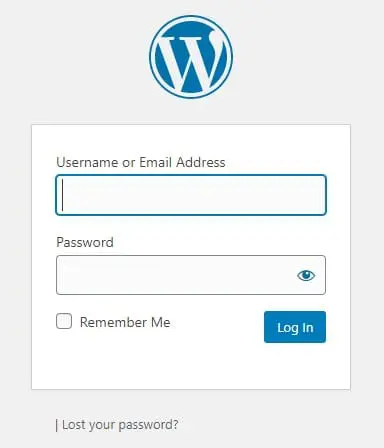
● WordPress アカウントにログインします。
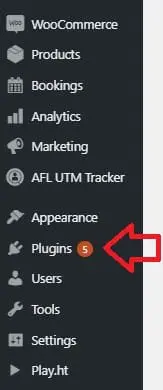
● 左側のサイドバーの「ツール」をクリックし、「プラグイン」を選択してください
● 選択したプラグインを選択するか、名前で検索します。
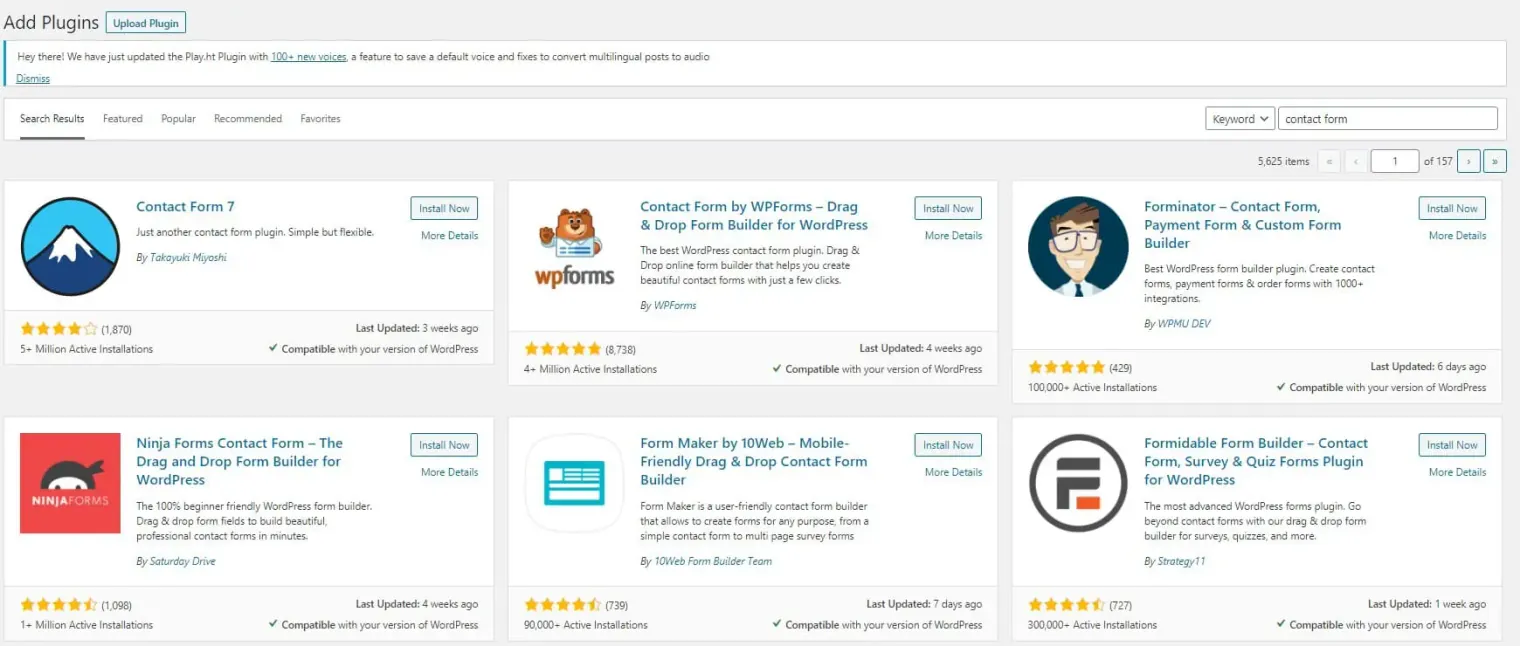
注:ほとんどのプラグインをインストールするにはビジネスプランが必要ですが、無料のプラグインも見つけることができます。
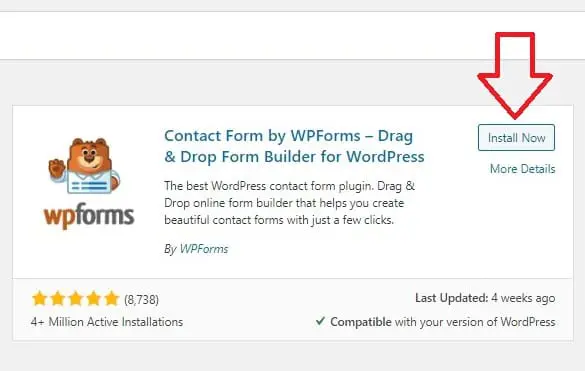
● お気に入りのプラグインを選択して「インストール」をクリックしてください
ステップ 2: お問い合わせフォームの作成
始めるには、WordPressのウェブサイトにお問い合わせフォームを設定する必要があります。簡単で簡単にでき、ウェブサイトの重要なポイントです。メールをオンラインで公開すべきではありません(スパム防止のため)が、クライアントとのコミュニケーションは開いたままにしておく必要があります。
WP Formsでお問い合わせフォームを作成するために必要なことは次のとおりです。
一部のプラグインでは、プラットフォームを通じてお問い合わせフォームを作成する必要があります。これは、フォームの下に特定のエンジニアリングが組み込まれているためです (複数の受信者に自動返信を送信するなど、クールなことを行うのに役立ちます)。WP Formsはこれらのプラグインの1つであり、セットアップは非常に簡単です。
- プラグインを有効にすると、WordPressのダッシュボードにWPフォームメニューが表示されます。
- このメニューで「新規追加」をクリックすると、プラグインのドラッグ&ドロップフォームビルダーが表示されます。
- フォームに名前を付けて、テンプレートを選択します。WP Forms Liteをダウンロードした場合は、あらゆる種類のフォームの作成に簡単に使用できるいくつかの事前構築済みテンプレート(Blank、Simple)が表示されます。
- たとえば、「単純なお問い合わせフォーム」をクリックすると、入力する新しいフィールド、つまり「名前」、「電子メール」、「メッセージ」が表示されます。クリックして編集するか、カーソルを使ってWP Formsのドラッグ&ドロップでフィールドの順序を編集します。
- 新しいフィールドを追加するには、左側のサイドバーからフィールドを選択します。
- 完了したら、 セーブ .
すべてのフォームの作成と管理にはWP Formsを使用することを強くお勧めしますが、WordPressを直接使用することもできます。
WordPressを通じてお問い合わせフォームを作成するには、以下の手順をご紹介します:
● WordPress アカウントにログインします。
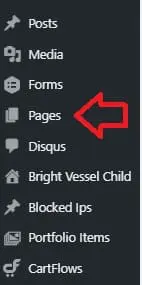
● 「サイト」の「ページ」を選択してください
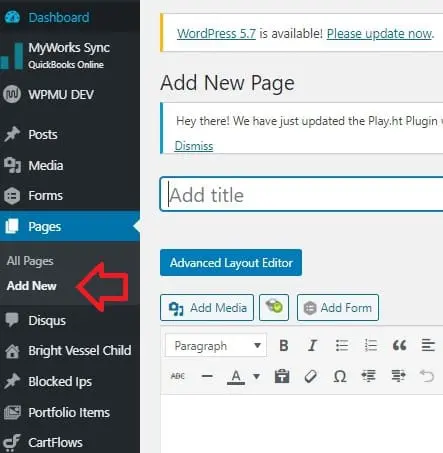
● 「新しいページを追加」ボタンをクリックしてください。
● お問い合わせフォームのテンプレートを選択するか、空白のテンプレートから始めて自分で作成します。右隅のボタンをクリックして編集します。
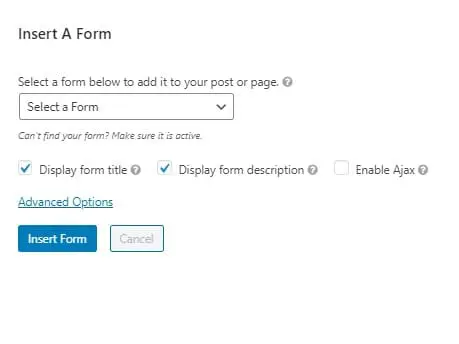
● 連絡先ページをカスタマイズし、保存、プレビュー、または公開します
WordPress には、フォーム上の特定のフィールドの詳細セクションなど、ページをカスタマイズするためのさまざまな領域が用意されています。満足したら、フォームを保存するか、Web サイトに公開します。
ステップ 3: フォームをカスタマイズして、複数の受信者に自動返信を設定できるようにする .
WordPressフォームを作成したら、自動返信の設定に進むことができます。誰かが新しいフォームを送信したときに受け取る通知と、送信後に訪問者が受け取るメッセージの両方をカスタマイズできます。お礼のメッセージを書いたり、新しいページにリダイレクトしたりすることもできます。
自動返信を次のようにカスタマイズします。
- WP Formsフォームビルダーに移動します。
- [設定]タブをクリックします。「通知」または「確認」をクリックし、それに応じてカスタマイズします。
- フィールドは動的に事前に入力されていますが、好みに合わせて変更することもできます。
デフォルトでは、以前設定した管理者メールアドレスへの通知が届きますが、それもカスタマイズ可能です。
WordPressプラグインの長所と短所は何ですか?
各プラグインには長所と短所のリストがあります。一部のプラグインはフォームの作成により多くの労力を必要としますが、それはよりカスタマイズ可能な機能を意味するかもしれませんが、他のプラグインはブラックボックスとして機能する可能性があります。それぞれの長所と短所の重みは、ニーズと制限によって異なります。
Web サイトに何を実装しているかを完全に理解するために、必ずさまざまなプラグインを調べ、そのドキュメントを読んでください。優れたプラグインとは、時間を最適化するために使用できるものであり、心配になったり忙しくなったりするものではありません。
お 問い合わせ!
Bright Vessel では、お客様の要望やニーズに合った美しい WordPress Web サイトの作成を専門としています。WordPress Web サイトの維持、サービス、監視、プロモーションにおいて最高のサポートを提供します。お客様の特定のニーズに合わせた最適な Web サイトの取得をどのように支援できるかについては、今すぐお問い合わせください。