
Jak odesílat automatické odpovědi více příjemcům z kontaktního formuláře WordPress

Svět automatizace je tu a přináší vaší firmě mnoho nových možností. Automatizované e-maily vám mohou pomoci posílit vztah s klienty tím, že s nimi zahájí konverzaci. Automatické odpovědi vám navíc mohou ušetřit cenný čas: svůj čas teď můžete využít efektivněji, místo abyste celý den psali e-maily ručně. A nejlepší způsob, jak toho dosáhnout, je použít WP Forms.
V tomto článku vám pomůžeme:
- Nainstalovat pluginy, které vám usnadní práci s WordPressem
- Vytvořit kontaktní formulář ve WordPressu
- Přizpůsobit oznámení formuláře tak, aby odesílalo automatické odpovědi více příjemcům
- Odesílat automatické odpovědi pomocí WP Forms
Krok 1: Instalace pluginů pro váš kontaktní formulář
Pluginy existují proto, aby vám usnadnily práci a vy jste mohli svůj čas věnovat důležitějším věcem. K dispozici je řada bezplatných i prémiových pluginů ke stažení. Nabízíme několik pluginů pro WordPress – od instalace vaší oblíbené šablony až po boj se spamovými e-maily ve vašem kontaktním formuláři.
Naší specialitou je usnadňovat klientům práci pomocí WP Forms. Naším cílem je vždy umožnit klientům přizpůsobit si formuláře a automatizované e-maily pro bezproblémovou komunikaci s jejich vlastními zákazníky.
Postup instalace konkrétního pluginu pro váš kontaktní formulář:
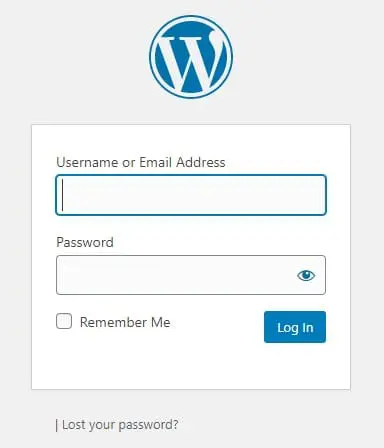
● Přihlaste se ke svému účtu WordPress.
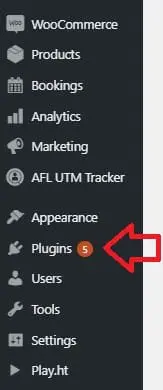
● Klikněte na “Nástroje” v levém postranním panelu a vyberte “Pluginy”
● Vyberte požadovaný plugin nebo jej vyhledejte podle názvu.
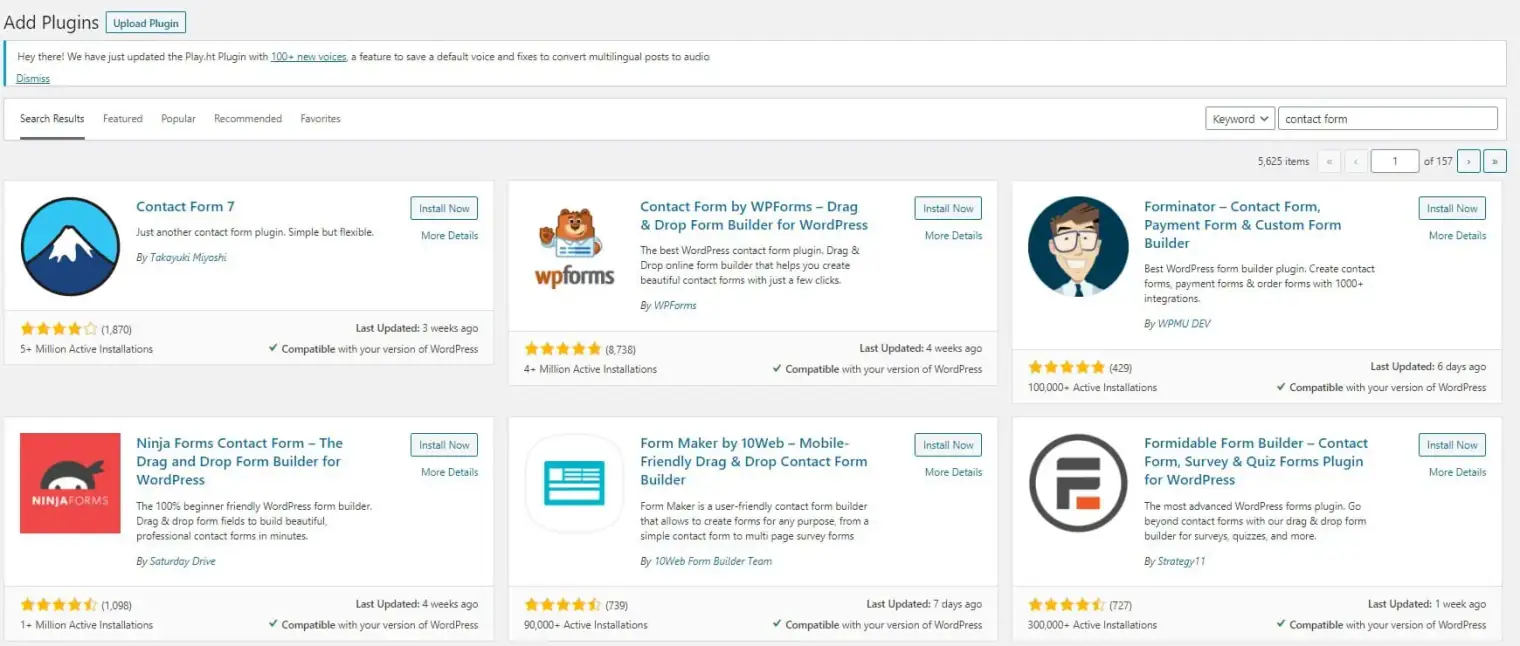
Poznámka: Pro instalaci většiny pluginů potřebujete firemní tarif, ale najdete i bezplatné pluginy.
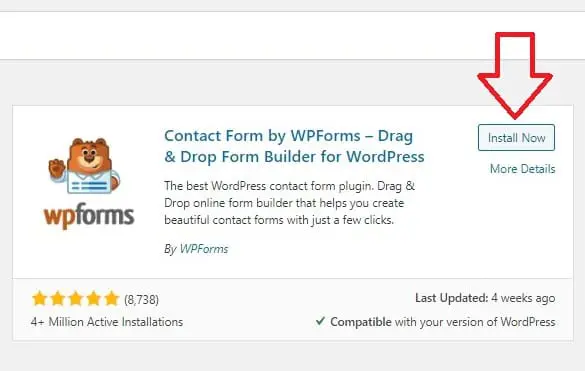
● Vyberte svůj oblíbený plugin a klikněte na “Instalovat”
Krok 2: Vytvoření kontaktního formuláře
Nejprve je potřeba mít na svém webu WordPress nastavený kontaktní formulář. Je to snadné a jednoduché a zároveň jde o důležitou součást vašeho webu. Svůj e-mail byste online zveřejňovat neměli (kvůli ochraně před spamem), ale komunikace mezi vámi a klienty musí zůstat otevřená.
Jak vytvořit kontaktní formulář pomocí WP Forms:
Některé pluginy vyžadují, abyste si kontaktní formulář vytvořili přímo v jejich platformě. Je to proto, že mají pod formuláři postavenou specifickou technologii, díky které můžete dělat zajímavé věci – včetně odesílání automatických odpovědí více příjemcům. WP Forms je jedním z těchto pluginů a jeho nastavení je poměrně snadné.
- Jakmile plugin aktivujete, najdete nabídku WP Forms na svém nástěnce WordPress.
- V této nabídce klikněte na Přidat nový, čímž se zobrazí tvůrce formulářů typu drag and drop.
- Pojmenujte svůj formulář a vyberte šablonu. Pokud jste si stáhli WP Forms Lite, uvidíte několik předpřipravených šablon (Prázdná, Jednoduchá), které snadno použijete k vytvoření jakéhokoli typu formuláře.
- Pokud například kliknete na Jednoduchý kontaktní formulář, zobrazí se vám nová pole k vyplnění, konkrétně Jméno, E-mail a Zpráva. Kliknutím na ně je upravíte, nebo pomocí kurzoru změníte pořadí polí díky funkci drag and drop ve WP Forms.
- Chcete-li přidat nové pole, vyberte je z levého postranního panelu.
- Až budete hotovi, klikněte na Uložit.
I když k vytváření a správě všech formulářů důrazně doporučujeme používat WP Forms, můžete použít i přímo WordPress.
Jak vytvořit kontaktní formulář přímo přes WordPress:
● Přihlaste se ke svému účtu WordPress.
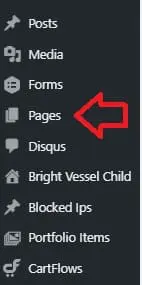
● Vyberte “Stránky” v části “Web”
● Klikněte na tlačítko “Přidat novou stránku”.
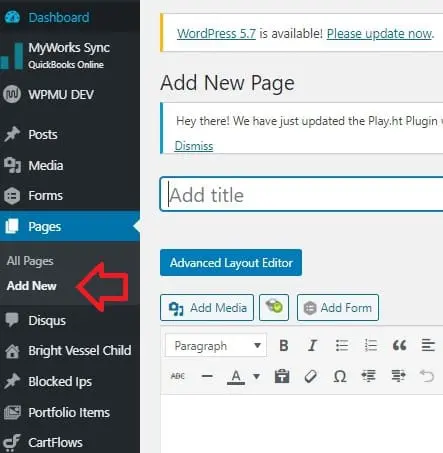
● Vyberte šablonu pro kontaktní formulář, nebo začněte s prázdnou šablonou a vytvořte si vlastní. Kliknutím na tlačítko v pravém horním rohu ji upravíte.
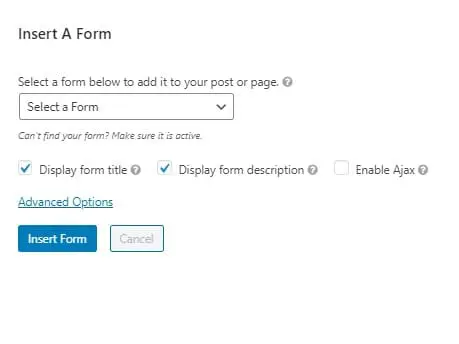
● Přizpůsobte svou kontaktní stránku a uložte, zobrazte náhled nebo ji publikujte
WordPress nabízí různé oblasti pro přizpůsobení stránky, včetně pokročilé sekce pro konkrétní pole ve vašem formuláři. Jakmile budete se svým formulářem spokojeni, uložte jej nebo publikujte na svém webu.
Krok 3: Přizpůsobení formuláře pro nastavení automatických odpovědí pro více příjemců.
Jakmile máte formulář WordPress vytvořený, můžete přistoupit k nastavení automatických odpovědí. Přizpůsobit si můžete jak oznámení, které obdržíte po odeslání nového formuláře, tak zprávu, kterou obdrží návštěvník po jeho odeslání. Můžete napsat děkovnou zprávu, nebo návštěvníka dokonce přesměrovat na novou stránku.
Automatické odpovědi přizpůsobíte takto:
- Přejděte do tvůrce formulářů WP Forms.
- Klikněte na kartu Nastavení. Klikněte na Oznámení nebo Potvrzení a upravte je podle svých potřeb.
- Zjistíte, že pole jsou dynamicky předvyplněná, ale i tak si je můžete upravit podle svého.
Ve výchozím nastavení budete oznámení dostávat na administrátorský e-mail, který jste dříve nastavili, ale i to lze přizpůsobit.
Jaké jsou výhody a nevýhody pluginů WordPress?
Každý plugin má svůj seznam výhod a nevýhod. Některé pluginy vyžadují více úsilí při vytváření formuláře, ale to může znamenat i více možností přizpůsobení, zatímco jiné pluginy mohou fungovat jako černá skříňka. Váha jednotlivých výhod a nevýhod bude záviset na vašich potřebách a omezeních.
Nezapomeňte si prostudovat různé pluginy a přečíst jejich dokumentaci, abyste plně pochopili, co na svém webu implementujete. Dobrý plugin je nástroj, kterým si optimalizujete čas, ne něco, co vám přidělá starosti nebo práci navíc.
Kontaktujte nás!
Ve společnosti Bright Vessel se specializujeme na tvorbu krásných webů WordPress, které odpovídají vašim přáním a potřebám. Nabízíme špičkovou podporu v oblasti údržby, servisu, monitoringu a propagace webů WordPress. Kontaktujte nás ještě dnes a zjistěte, jak vám můžeme pomoci získat nejlepší web na míru vašim konkrétním potřebám!