
Enviar Respostas Automáticas para Múltiplos Destinatários no WordPress
O mundo da automação está aqui e traz múltiplas possibilidades para você e sua empresa. Os e-mails automatizados podem ajudar a fortalecer seu relacionamento com seus clientes, iniciando uma conversa com eles. As respostas automáticas também podem economizar um tempo valioso: agora você pode usar seu tempo com mais eficiência, em vez de ter que escrever e-mails o dia todo. E a melhor maneira de fazer isso é usando o WP Forms.
Neste post, vamos ajudá-lo a:
- Instale plugins que irão ajudá-lo em toda a sua experiência com o WordPress
- Crie um formulário de contato através do WordPress
- Personalize a notificação do formulário para enviar respostas automáticas a vários destinatários
- Envie respostas automáticas do WP Forms
Passo 1: Instalando plugins para o seu formulário de contato
Os plug-ins são feitos para facilitar sua vida, para que você gaste seu tempo fazendo um trabalho valioso. Existem vários plugins gratuitos e premium que você pode baixar. Oferecemos alguns plugins para WordPress – desde a instalação do seu tema favorito até o combate a e-mails de spam em seu formulário de contato.
Nosso pão com manteiga está facilitando as coisas para nossos clientes por meio do WP Forms. Nosso objetivo é sempre permitir que nossos clientes personalizem formulários e e-mails automatizados para uma comunicação perfeita com seus próprios clientes.
Aqui estão as etapas que você deve seguir para instalar um plug-in específico para o seu formulário de contato:
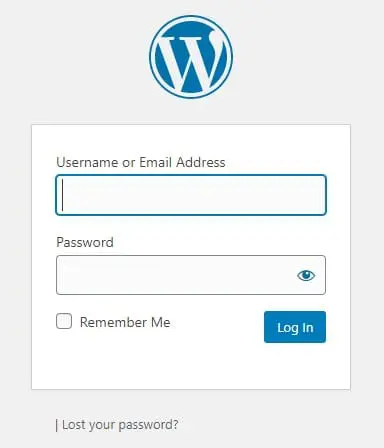
● Faça login na sua conta do WordPress.
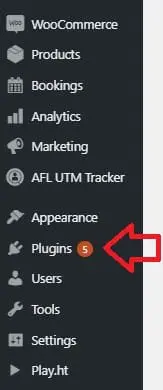
● Clique em "Tools" na barra lateral esquerda e selecione "Plugins"
● Selecione o plug-in escolhido ou pesquise-o pelo nome.
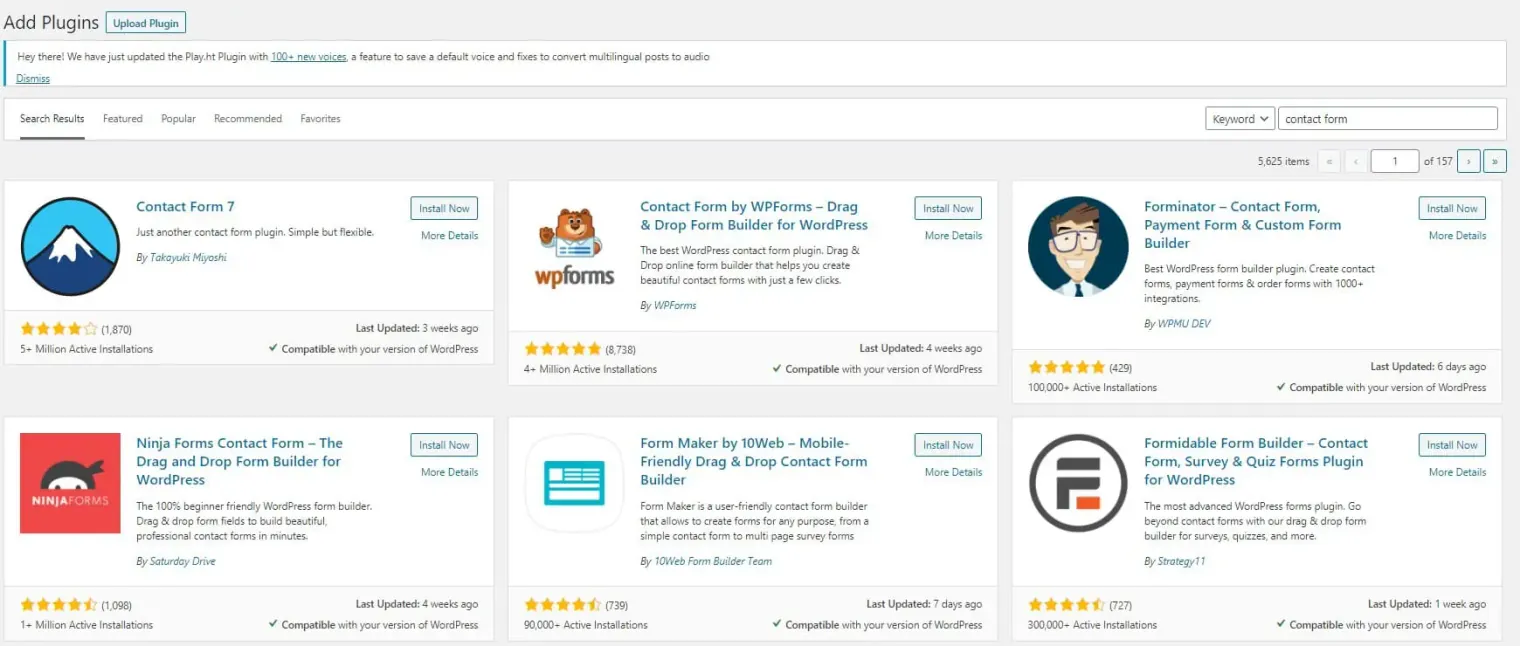
Nota: Você precisa ter um plano de negócios para instalar a maioria dos plugins, mas também pode encontrar plugins gratuitos.
● Selecione seu plugin favorito e clique em "Instalar"
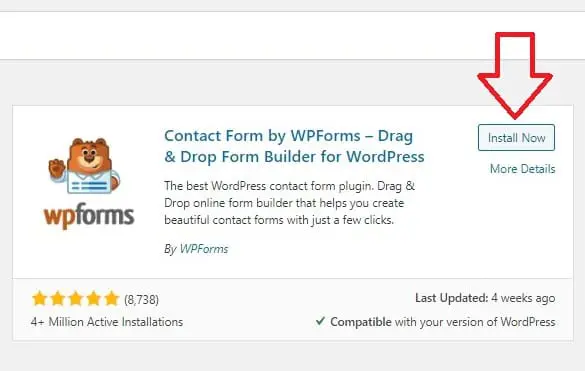
Etapa 2: Criando um formulário de contato
Para começar, você precisa ter um formulário de contato configurado no seu site WordPress. É fácil e simples de fazer, e é um ponto importante no seu site. Você não deve publicar seu e-mail online (para controle de spam), mas ainda assim precisa manter a comunicação aberta entre você e seus clientes.
Aqui está o que você precisa fazer para criar um formulário de contato por meio do WP Forms:
Alguns plug-ins exigirão que você crie um formulário de contato por meio de sua plataforma. Isso acontece porque eles têm engenharia específica construída sob os formulários para ajudá-lo a fazer coisas legais – incluindo o envio de respostas automáticas para vários destinatários. WP Forms é um desses plugins, e a configuração é bastante fácil.
- Depois de ativar o plugin, você encontrará o menu WP Forms no seu painel do WordPress.
- Neste menu, clique em Adicionar novo, que mostrará o construtor de formulários de arrastar e soltar do plug-in.
- Dê um nome ao seu formulário e selecione um modelo. Se você baixou o WP Forms Lite, verá alguns modelos pré-criados (em branco, simples) que podem ser usados facilmente para criar qualquer tipo de formulário.
- Se, por exemplo, clicar em Formulário de Contacto Simples, obterá novos campos a preencher, nomeadamente Nome, Email e Mensagem. Clique neles para editar ou use o cursor para editar a ordem dos campos arrastando e soltando do WP Forms.
- Para adicionar um novo campo, selecione um na barra lateral esquerda.
- Quando terminar, clique em Salvar .
Embora seja altamente recomendável usar o WP Forms para criar e gerenciar todos os seus formulários, você também pode usar o WordPress diretamente.
Aqui está o que você precisa fazer para criar um formulário de contato pelo WordPress:
● Faça login na sua conta do WordPress.
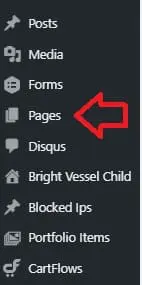
● Selecione "Páginas" sob "Site"
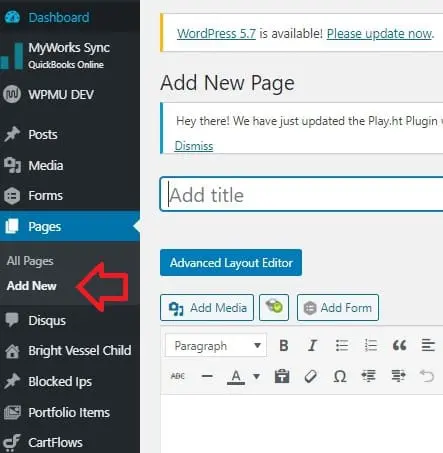
● Clique no botão "Adicionar Nova Página".
● Selecione um modelo para um formulário de contato ou comece a partir de um modelo em branco e crie um você mesmo. Clique no botão do canto direito para editá-lo.
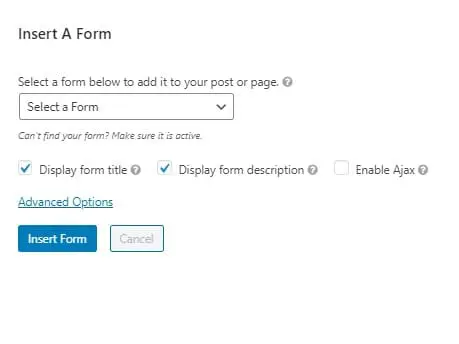
● Personalize sua página de contato e salve, visualize ou publique-a
O WordPress oferece diferentes áreas para você personalizar sua página, incluindo uma seção avançada para campos específicos em seu formulário. Quando estiver satisfeito com ele, salve ou publique seu formulário em seu site.
Passo 3: Personalize seu formulário para configurar respostas automáticas para vários destinatários .
Depois de criar um formulário do WordPress, você pode configurar as respostas automáticas. Você pode personalizar a notificação que receberá quando alguém enviar um novo formulário e também a mensagem que seu visitante receberá após enviá-lo. É possível escrever uma mensagem de agradecimento ou até mesmo redirecioná-los para uma nova página.
Personalize as respostas automáticas da seguinte maneira:
- Vá para o construtor de formulários WP Forms.
- Clique na guia Configurações. Clique em Notificações ou Confirmações e personalize de acordo.
- Você descobrirá que os campos são preenchidos dinamicamente, mas ainda pode alterá-los ao seu gosto.
Por padrão, você receberá as notificações para o e-mail de administrador que configurou anteriormente, mas isso também é personalizável.
Quais são os prós e contras dos plugins do WordPress?
Cada plugin tem sua lista de prós e contras. Alguns plug-ins exigirão mais esforço para criar um formulário, mas isso pode significar recursos mais personalizáveis para você, enquanto outros plug-ins podem funcionar como uma caixa preta. O peso de cada pró e contras dependerá de suas necessidades e limitações.
Certifique-se de pesquisar diferentes plug-ins e ler sua documentação para entender completamente o que você está implementando em seu site. Um bom plugin é algo que você pode usar para otimizar seu tempo, não algo que o deixará mais preocupado ou ocupado.
Entre em contato conosco!
Na Bright Vessel, nos especializamos na criação de belos sites WordPress que atendem aos seus desejos e necessidades. Oferecemos o melhor suporte na manutenção, manutenção, monitoramento e promoção de sites WordPress. Entre em contato conosco agora para saber mais sobre como podemos ajudá-lo a obter o melhor site adaptado às suas necessidades específicas!