
このガイドでは、 WooCommerceのブランド プラグイン、Bright Pluginsによって開発されました。この機能は、商品ページにブランドをカルーセル形式で整理して表示したいストア管理者にとって特に便利です。ここで概説する手順に従うことで、ユーザー エクスペリエンスを向上させ、ストア全体の美しさを向上させることができます。
ショートコードを追加する手順#
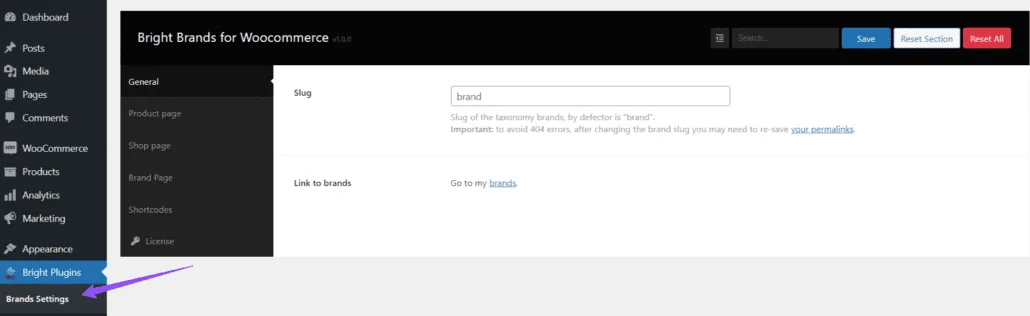
1. ブランド設定にアクセスする#
- に移動します。 ブランド設定>ブライトプラグイン .
- を選択します ショートコード オプション。
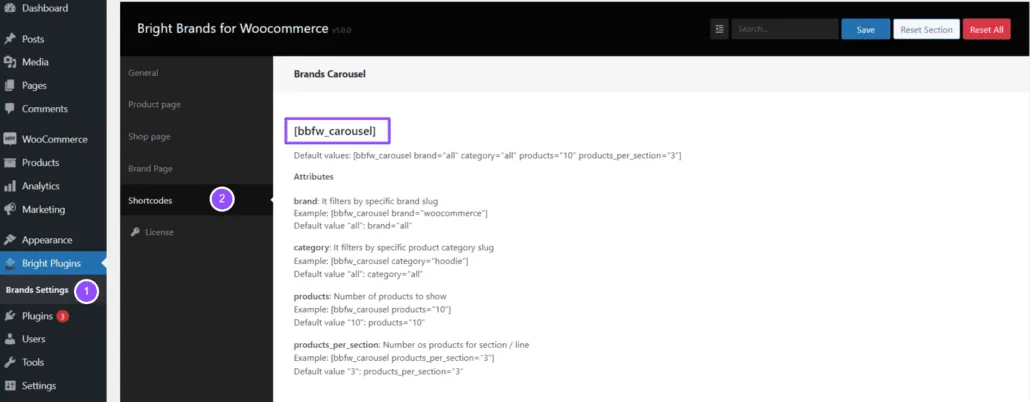
2. ショートコードを準備する#
ショートコードを挿入する前に、ブランドをどこにどのように表示するかを決定することが重要です。この例では、 店 ページ。ショートコードを使用すると、深い技術的知識を必要とせずに、複雑な機能を埋め込むプロセスを簡素化できます。
3. ページにショートコードを挿入する#
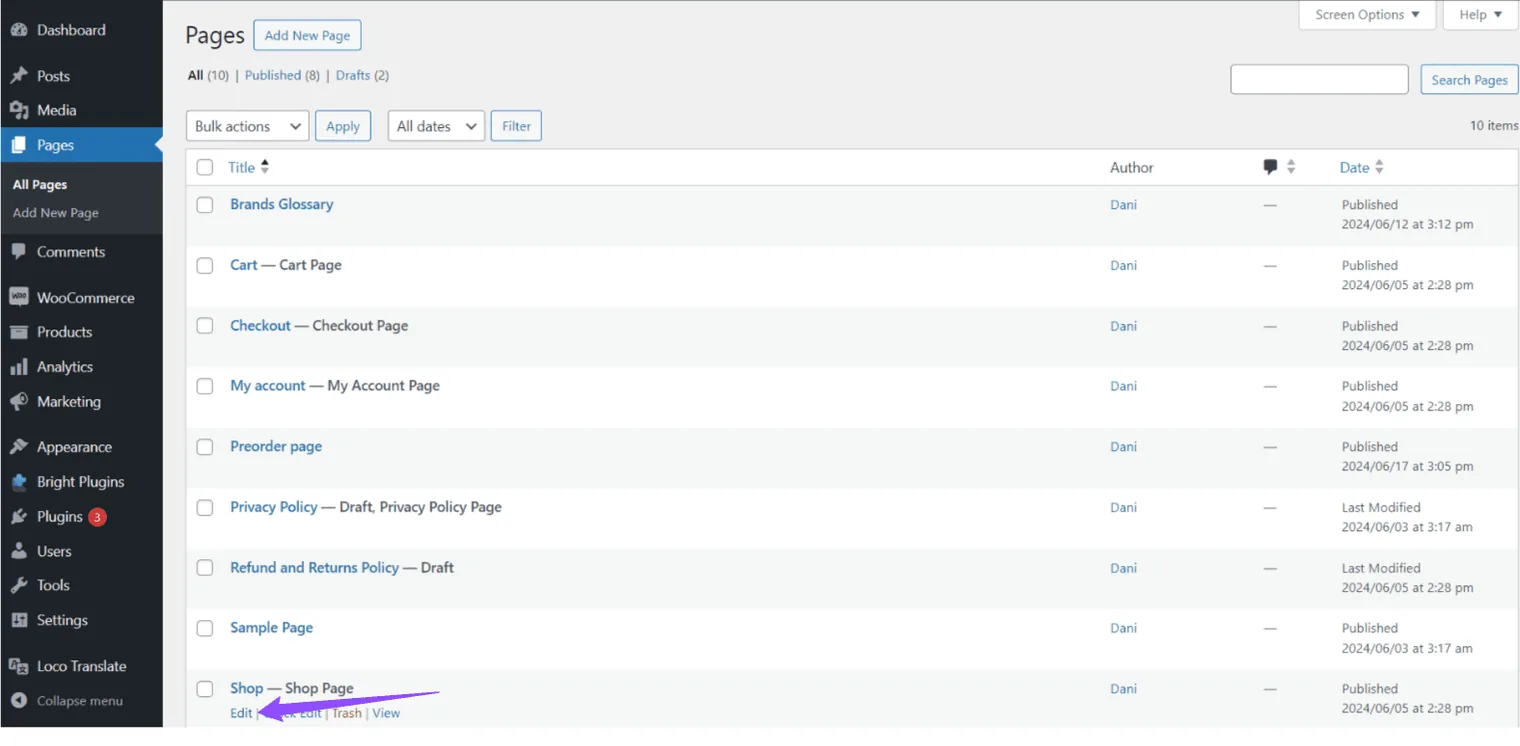
- 行きます すべてのページ>ページ .
- カルーセルを挿入するページを選択します。この場合、 店 .
- をクリックします。 編集 .
通常のページ エディターで、目的のショートコードを挿入します。この例では、次のショートコードを使用します。
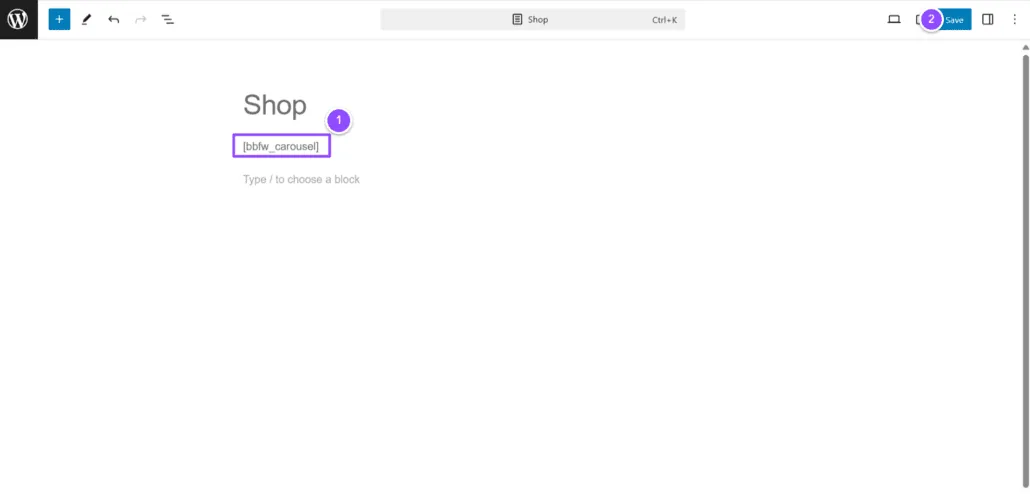
をクリックします。 更新 をクリックして変更を保存します。
4. 結果を確認する#
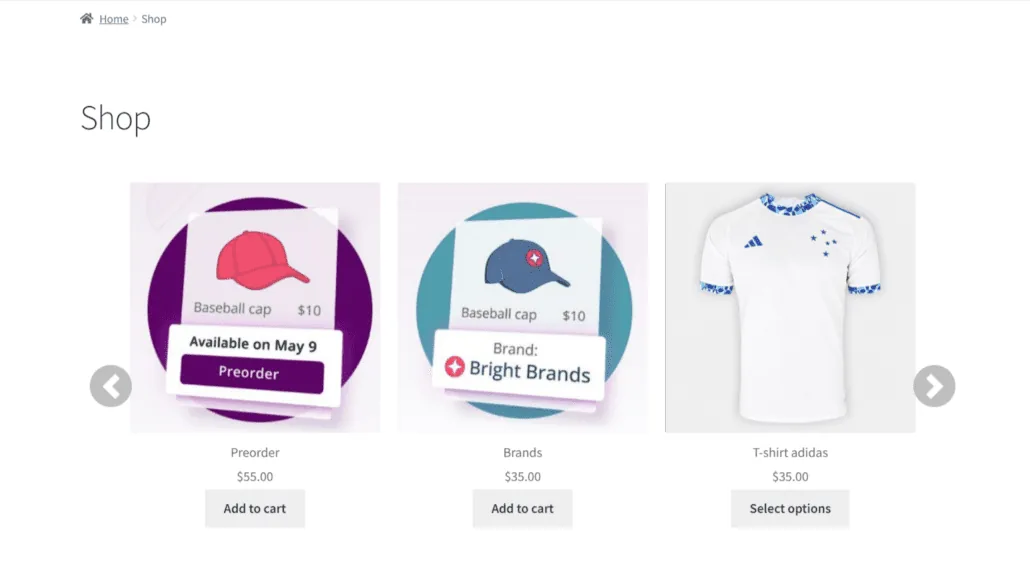
最後に、カルーセルが 店 ページ。結果には、適用された設定に従ってカルーセル形式でブランドが反映される必要があります。
一般的な問題のトラブルシューティング#
ショートコードが正しく表示されない場合は、次のトラブルシューティング手順を検討してください。
- プラグインの競合を確認します。 他のプラグインがBrands for WooCommerceプラグインと競合していないことを確認してください。
- ショートコード構文を確認します。 ショートコードがタイプミスなしで正しく入力されていることを確認してください。
- プラグインの更新: WooCommerceやBrands for WooCommerceを含むすべてのプラグインが最新であることを確認してください。
結論#
これらの手順に従うことで、 WooCommerceのブランド プラグイン。これにより、店舗でのブランド管理が容易になるだけでなく、製品を閲覧する際のユーザー エクスペリエンスも向上します。
関連情報#
ショートコードやその他の詳細設定の使用に関する詳細については、WooCommerceとWordPressの公式ドキュメントをご覧ください。
更新日:2026年4月17日 · お困りですか?サポートチケットを作成