
În acest ghid veți afla cum să adăugați coduri scurte folosind pluginul Branduri strălucitoare pentru WooCommerce (dezvoltat de Bright Plugins). Această funcționalitate este deosebit de utilă pentru administratorii de magazine care doresc să organizeze și să afișeze brandurile sub formă de carusel pe paginile produselor. Urmând pașii descriși aici, puteți îmbunătăți experiența utilizatorilor și aspectul general al magazinului.
Pașii pentru adăugarea codurilor scurte#
1. Accesați setările brandurilor#
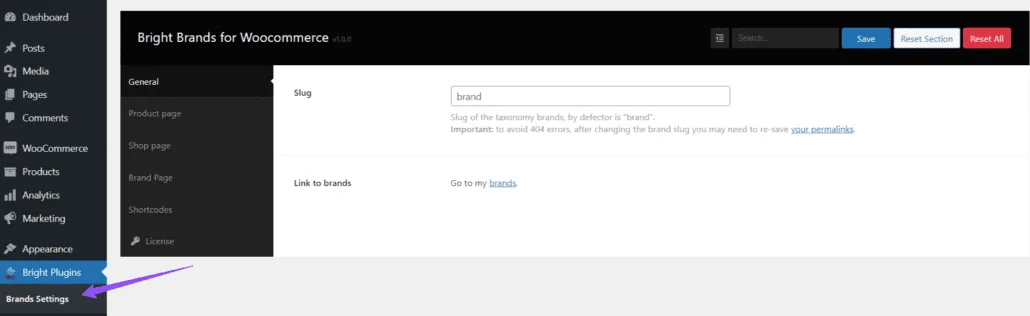
- Navigați la Bright Plugins > Brands Settings.
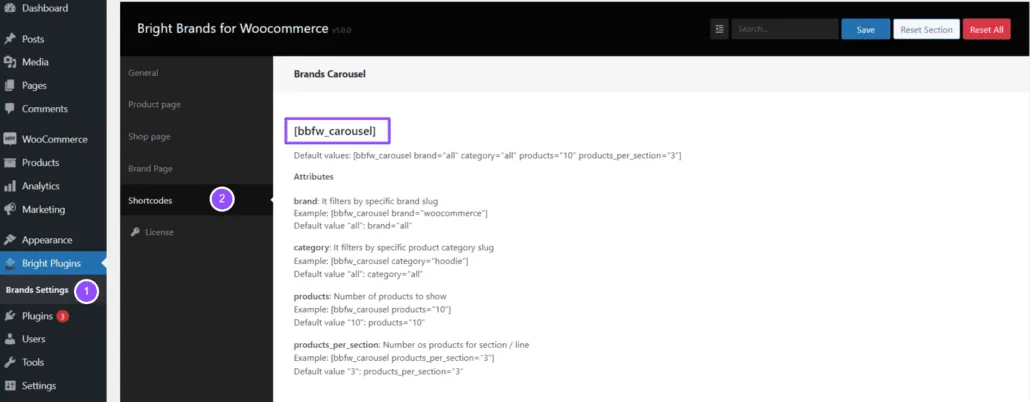
- Selectați opțiunea Coduri scurte.
2. Pregătiți codul scurt#
Înainte de a insera codul scurt, este important să decideți unde și cum doriți să afișați brandurile. În exemplul nostru, vom crea un carusel pe pagina Magazin a site-ului. Folosirea codurilor scurte poate simplifica integrarea unor funcționalități complexe, fără să fie nevoie de cunoștințe tehnice avansate.
3. Inserați codul scurt într-o pagină#
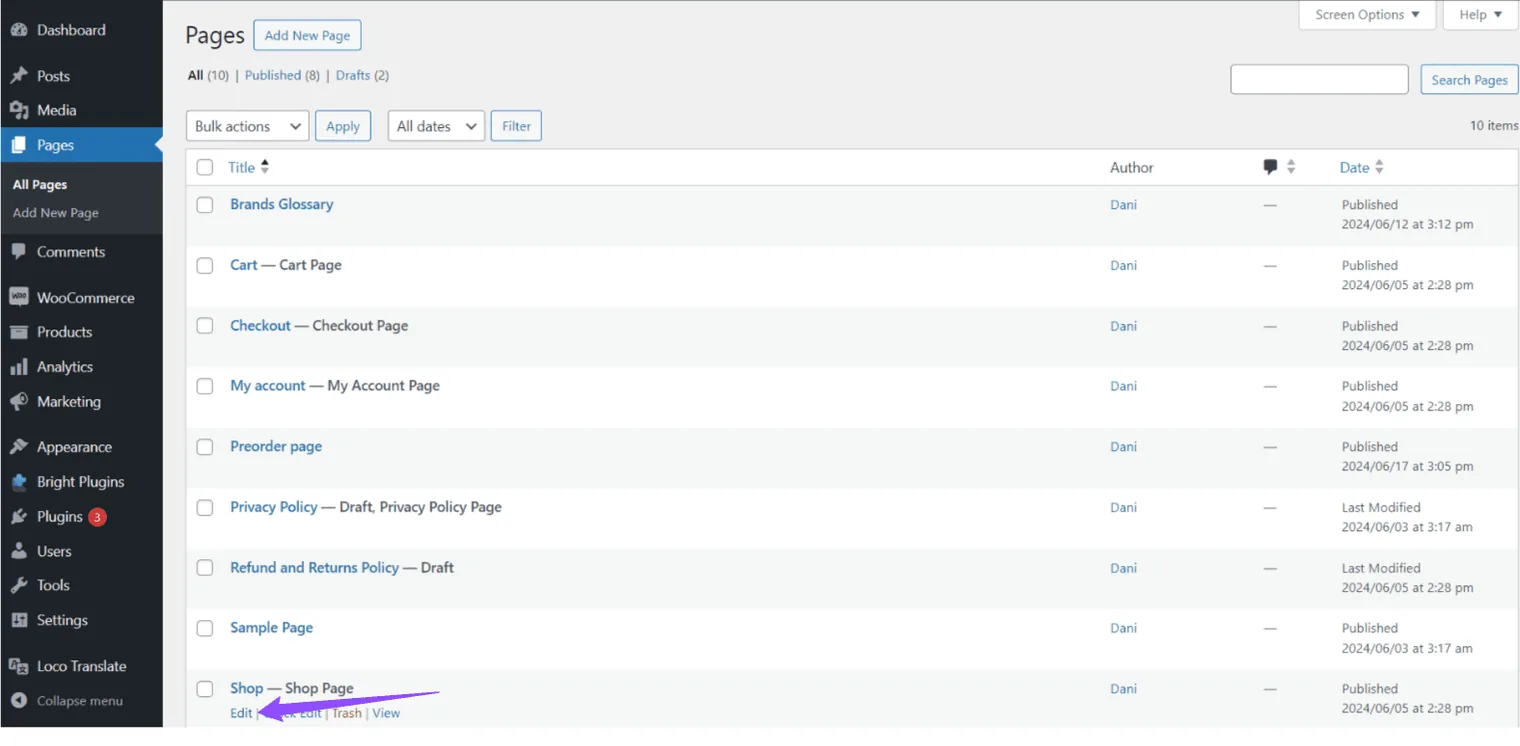
- Accesați Pagini > Toate paginile.
- Selectați pagina în care doriți să inserați caruselul. În acest caz, selectăm Magazin.
- Faceți clic pe Editează.
În editorul obișnuit al paginii, inserați codul scurt dorit. În acest exemplu, vom folosi următorul cod scurt:
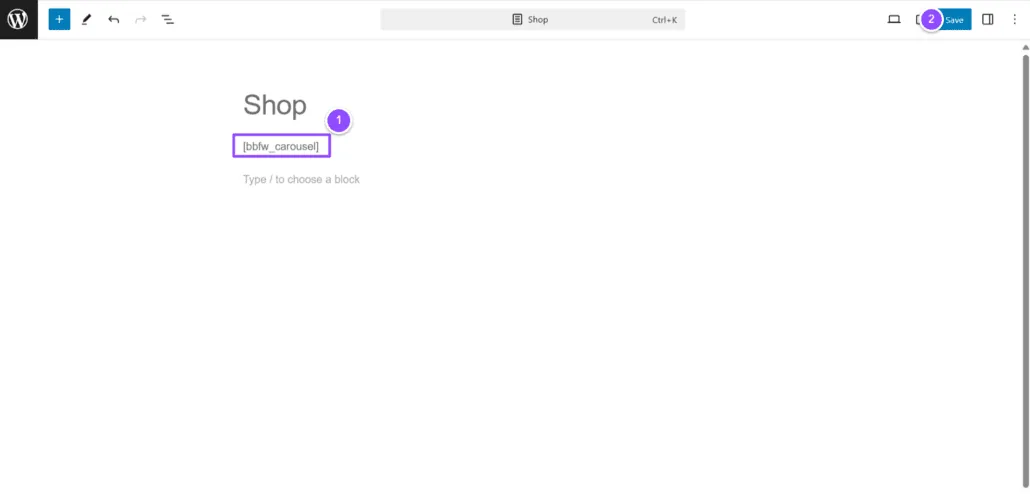
Faceți clic pe Actualizează pentru a salva modificările.
4. Verificați rezultatul#
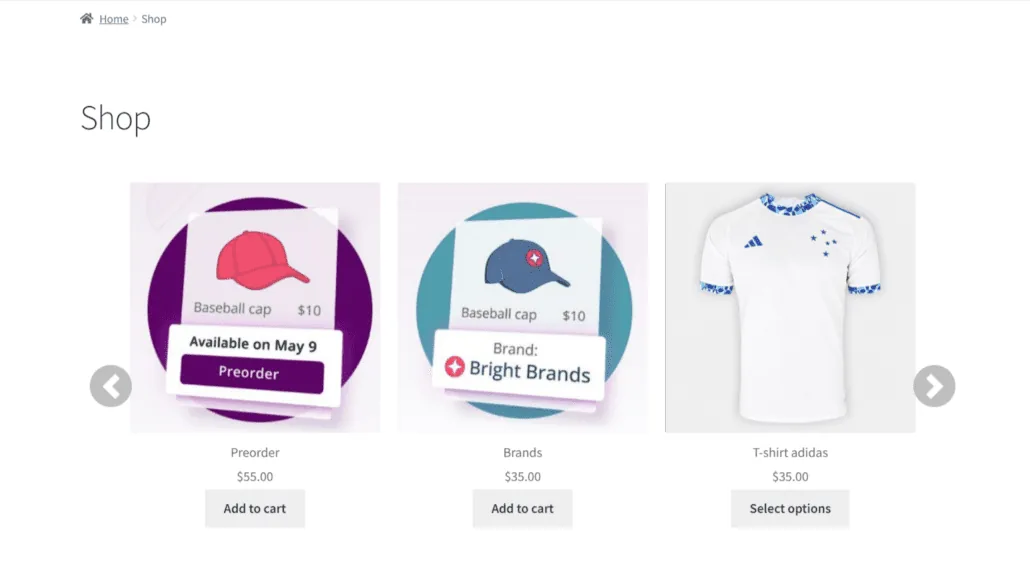
În final, verificați cum se afișează caruselul pe pagina Magazin a site-ului. Rezultatul ar trebui să afișeze brandurile sub formă de carusel, conform setărilor aplicate.
Rezolvarea problemelor frecvente#
Dacă codul scurt nu se afișează corect, urmați acești pași de depanare:
- Verificați conflictele dintre pluginuri: Asigurați-vă că niciun alt plugin nu intră în conflict cu pluginul Branduri strălucitoare pentru WooCommerce.
- Verificați sintaxa codului scurt: Asigurați-vă că ați introdus corect codul scurt, fără greșeli de scriere.
- Actualizați pluginurile: Asigurați-vă că toate pluginurile, inclusiv WooCommerce și Branduri strălucitoare pentru WooCommerce, sunt actualizate.
Concluzie#
Urmând acești pași, puteți aplica diferitele opțiuni de cod scurt disponibile în secțiunea de setări a pluginului Branduri strălucitoare pentru WooCommerce – astfel, nu doar facilitați gestionarea brandurilor în magazin, ci îmbunătățiți și experiența utilizatorilor care răsfoiesc produsele.
Resurse suplimentare#
Pentru mai mult ajutor privind utilizarea codurilor scurte și a altor setări avansate, consultați documentația oficială WooCommerce și WordPress.
Actualizat pe 17 aprilie 2026 · Aveți nevoie de ajutor? Deschideți un tichet de asistență