
Neste guia, você aprenderá como adicionar códigos de acesso usando o Marcas para WooCommerce plugin, desenvolvido pela Bright Plugins. Essa funcionalidade é especialmente útil para administradores de lojas que desejam organizar e exibir marcas em formato carrossel em suas páginas de produtos. Seguindo as etapas descritas aqui, você pode aprimorar a experiência do usuário e melhorar a estética geral da sua loja.
Etapas para adicionar códigos de acesso#
1. Acesse as configurações de marcas#
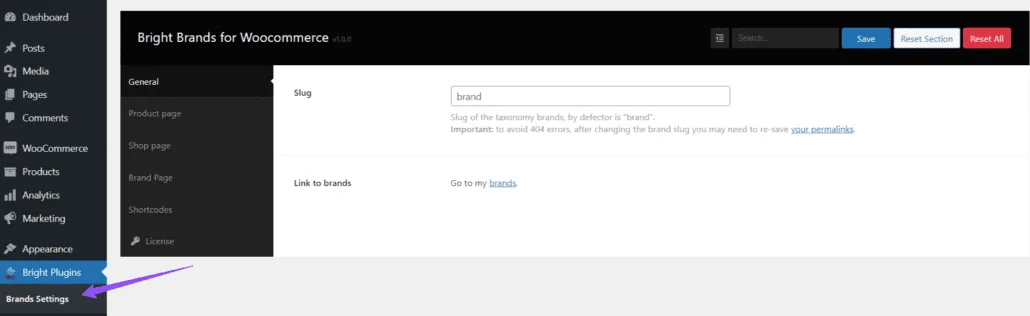
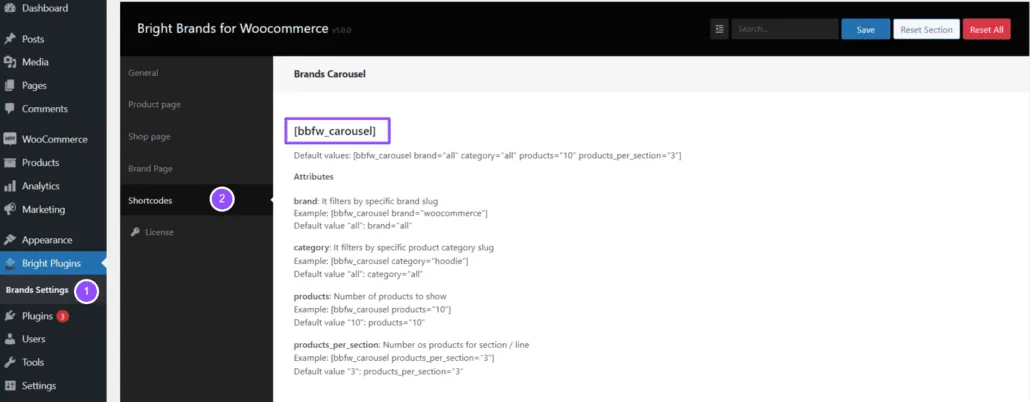
- Navegue até Plugins brilhantes > configurações de marcas .
- Selecione o ícone Códigos de acesso opção.
2. Prepare o código de acesso#
Antes de inserir o código de acesso, é importante decidir onde e como deseja exibir as marcas. Em nosso exemplo, criaremos um carrossel no Loja página. O uso de códigos de acesso pode simplificar o processo de incorporação de funcionalidades complexas sem exigir conhecimento técnico profundo.
3. Insira o código de acesso em uma página#
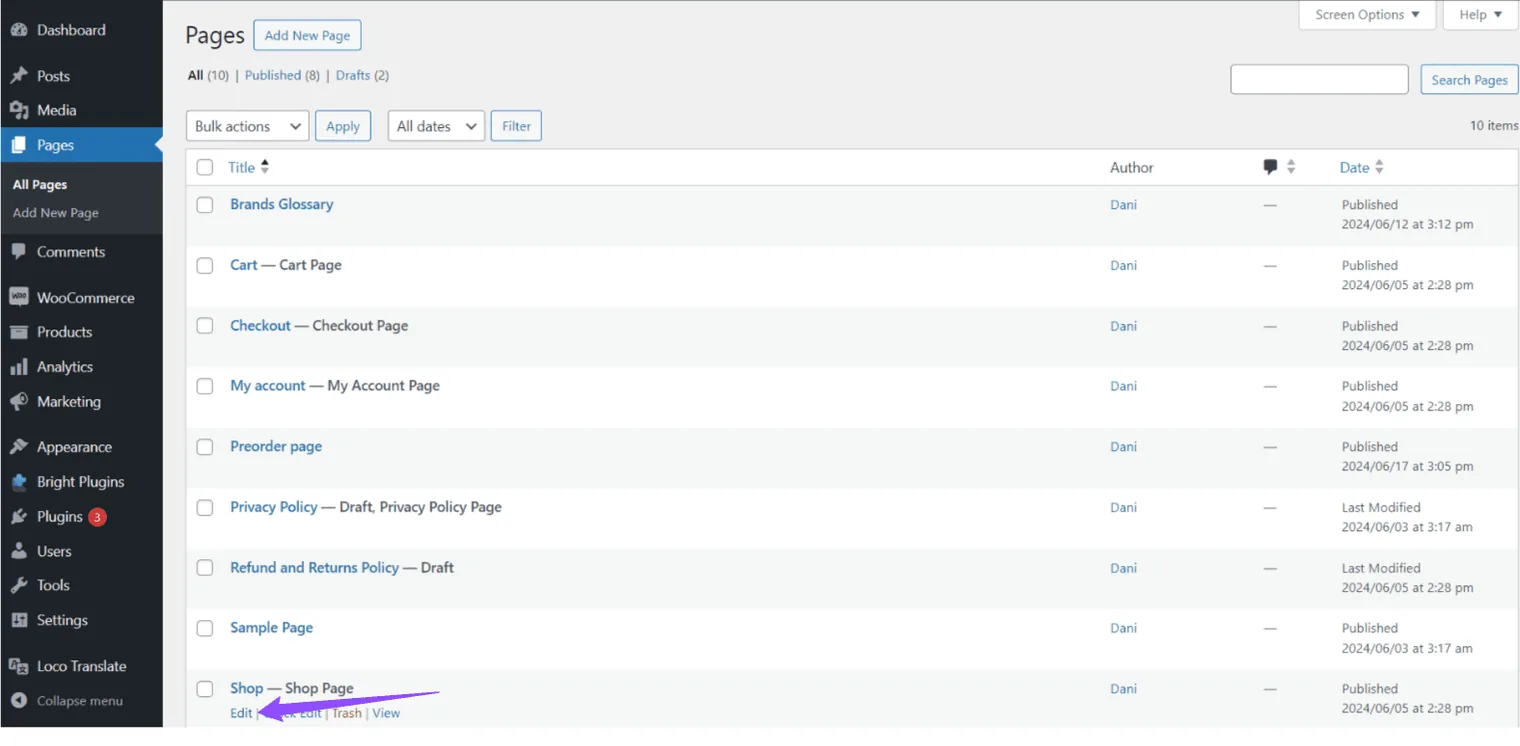
- Ir para Páginas > Todas as páginas .
- Selecione a página onde deseja inserir o carrossel. Nesse caso, selecionamos Loja .
- Clique em Editar .
No editor de páginas usual, insira o código de acesso desejado. Neste exemplo, usaremos o seguinte código de acesso:
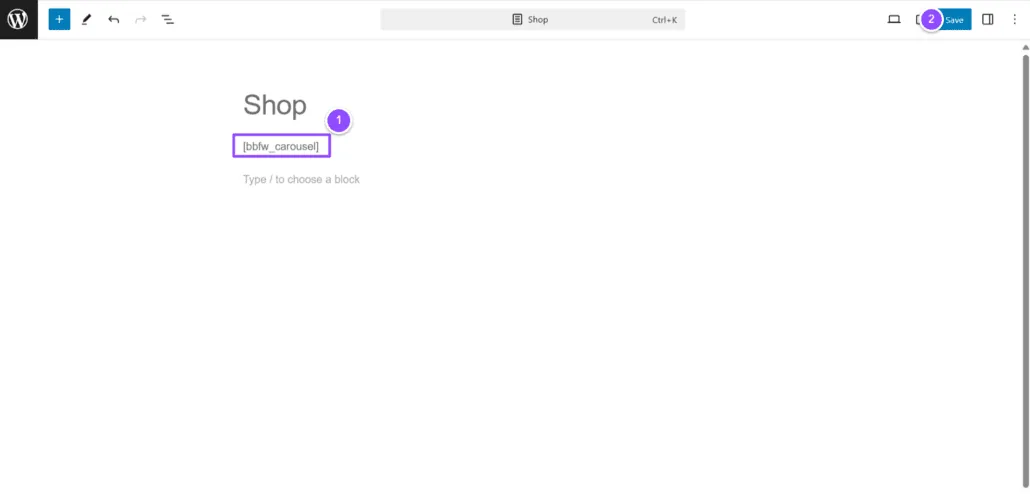
Clique em Atualização para salvar as alterações.
4. Verifique o resultado#
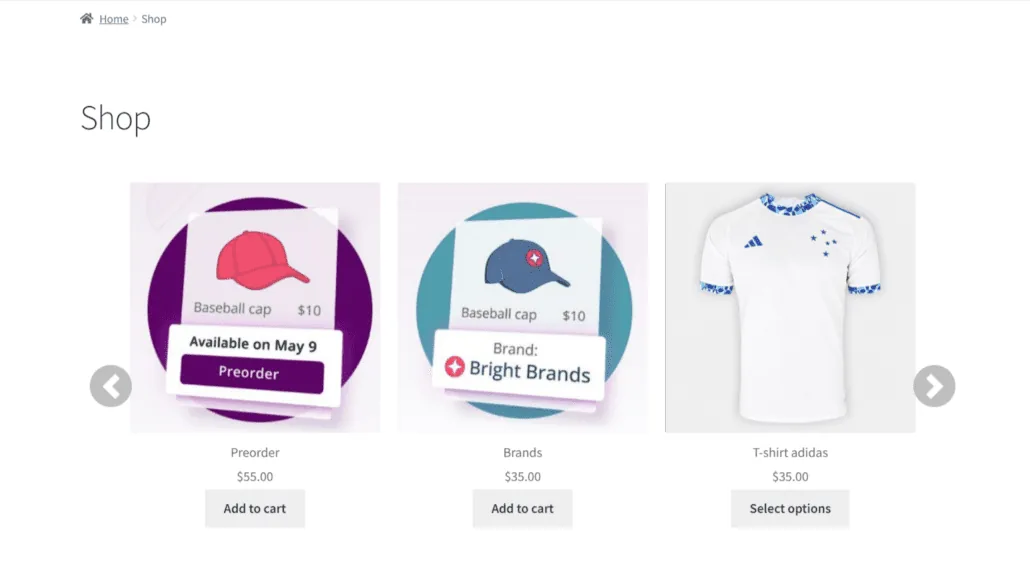
Por fim, verifique como o carrossel é exibido no Loja página. O resultado deve refletir as marcas em formato de carrossel de acordo com as configurações aplicadas.
Solução de problemas comuns#
Se o código de acesso não for exibido corretamente, considere as seguintes etapas de solução de problemas:
- Verifique se há conflitos de plug-in: Certifique-se de que nenhum outro plug-in esteja em conflito com o plug-in Brands for WooCommerce.
- Revise a sintaxe do código de acesso: Certifique-se de que o código de acesso seja inserido corretamente, sem erros de digitação.
- Atualizar plugins: Certifique-se de que todos os seus plugins, incluindo WooCommerce e Brands for WooCommerce, estejam atualizados.
Conclusão#
Seguindo estas etapas, você pode aplicar as diferentes opções de código de acesso disponíveis na seção de configurações do Marcas para WooCommerce plug-in. Isso não apenas facilitará o gerenciamento da marca em sua loja, mas também aprimorará a experiência do usuário ao navegar por seus produtos.
Recursos adicionais#
Para obter mais ajuda sobre como usar códigos de acesso e outras configurações avançadas, sinta-se à vontade para consultar a documentação oficial do WooCommerce e do WordPress.
Códigos de acesso disponíveis>
Atualizado em 17 de abril de 2026 · Precisa de ajuda? Abra um ticket de suporte