
WooCommerceストアでブランドを構成および管理するには、次の手順に従います。
- ブランド設定にアクセスする :行きます ブランド設定>ブライトプラグイン をクリックして、一般設定を表示します。
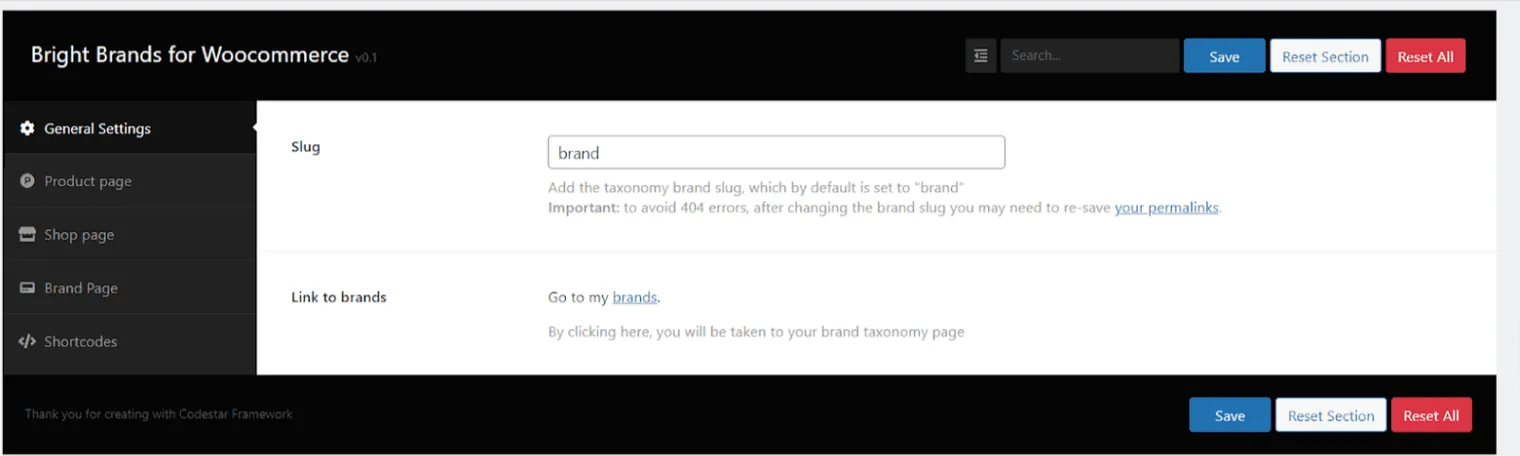
2. 蛞蝓 : この機能は、ブランドごとに独自の分類法を追加できます。デフォルトでは「マルカ」と呼ばれます。 重要な注意事項 : 404エラーを回避するために、スラッグを変更するたびに、パーマリンクを再保存する必要があります。
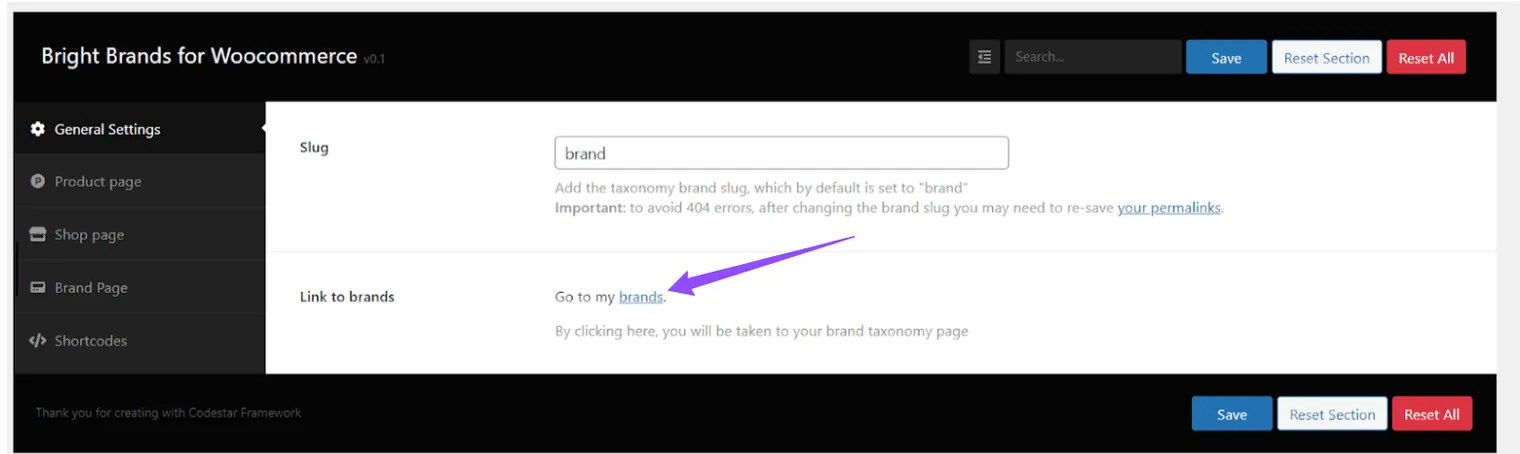
3. ブランドへのリンク : この「ブランド」リンクをクリックすると、ブランド分類ページにアクセスしてブランドを管理できます。
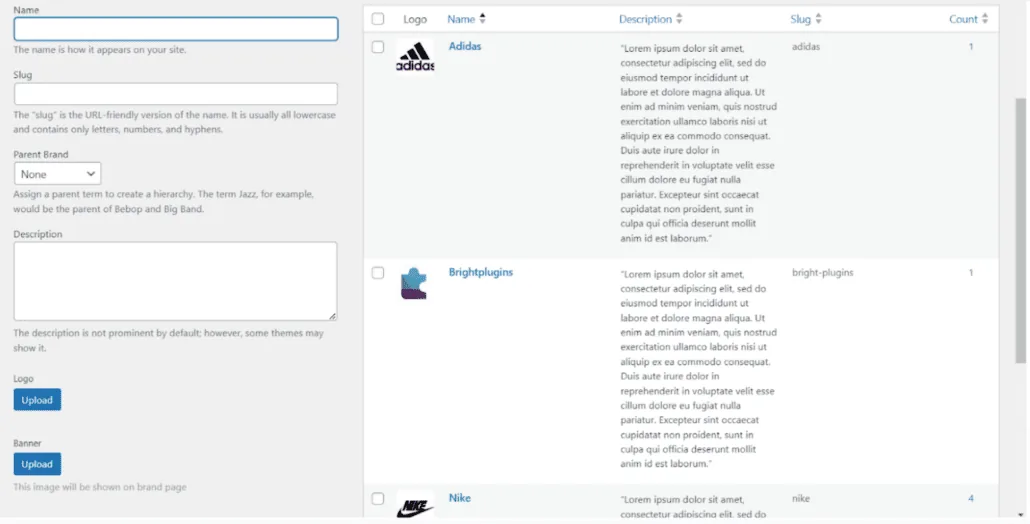
ブランドを管理および整理するためのこのインターフェイスが表示されます。
製品ページ
の 製品ページ タブでは、すでにブランドを選択している商品ページでブランドをどのように表示するかを設定できます。
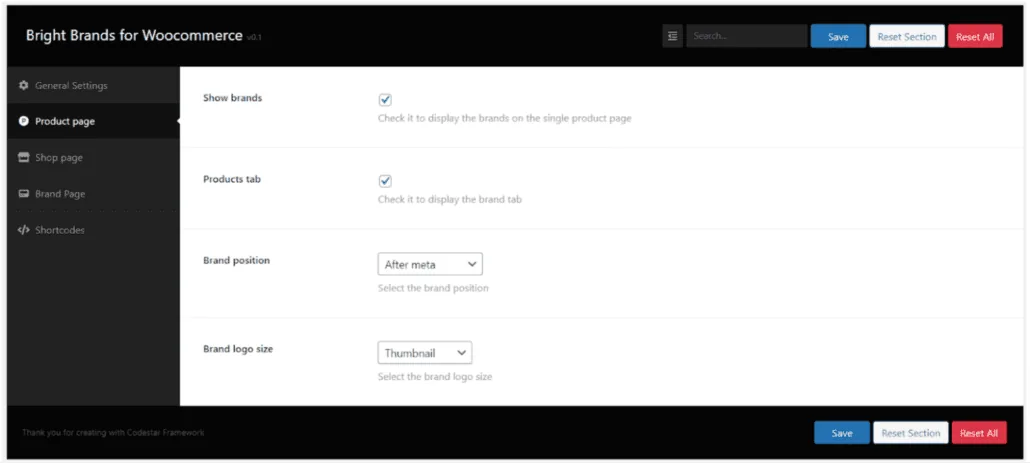
- ブランドを表示する :製品のブランドを個別の商品ページで表示したい場合は、このオプションを有効にするだけで十分です。
- [製品] タブ : このオプションを有効にして、個別の製品ページでブランドタブを表示します。このタブ内で、顧客は製品のブランド情報を確認できます。
- ブランドポジション : ブランドポジション オプションで、ブランドを表示する場所を選択できます。使用可能なオプションは次のとおりです。
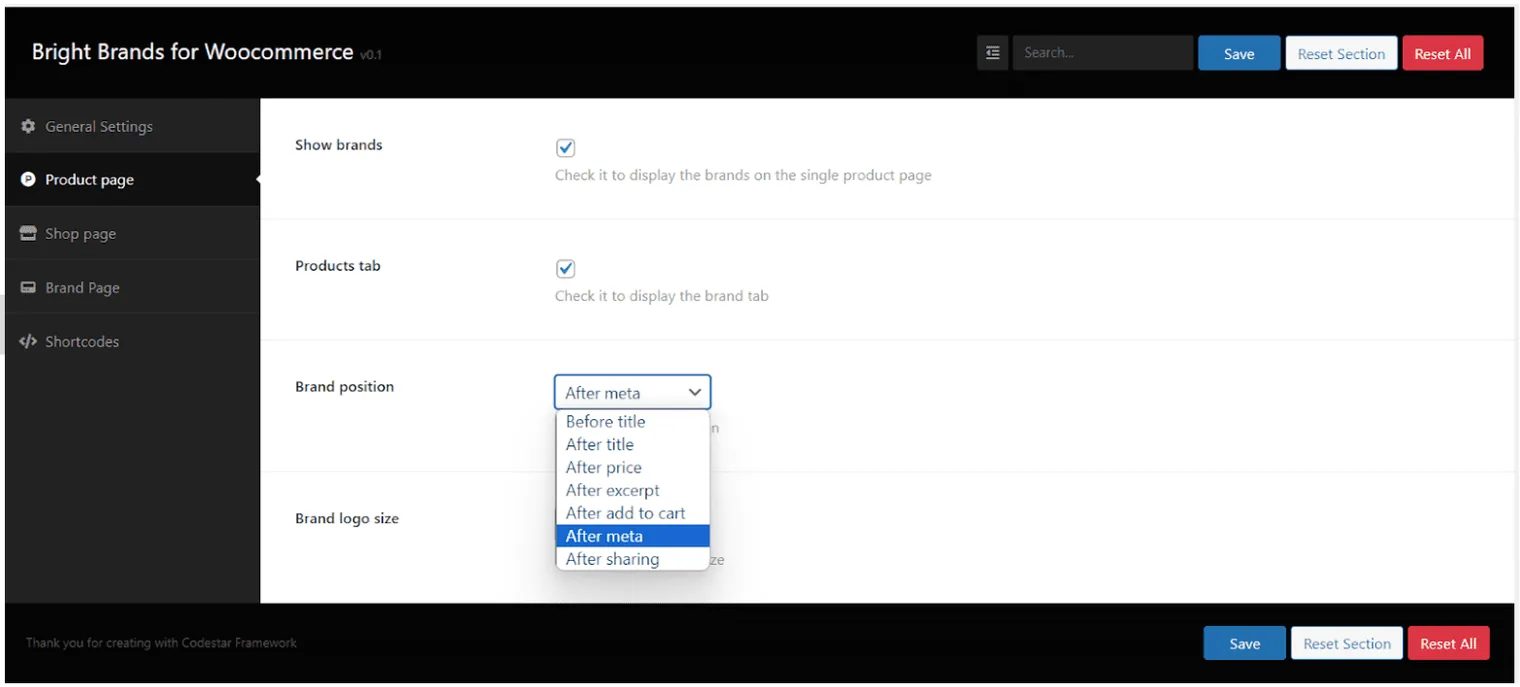
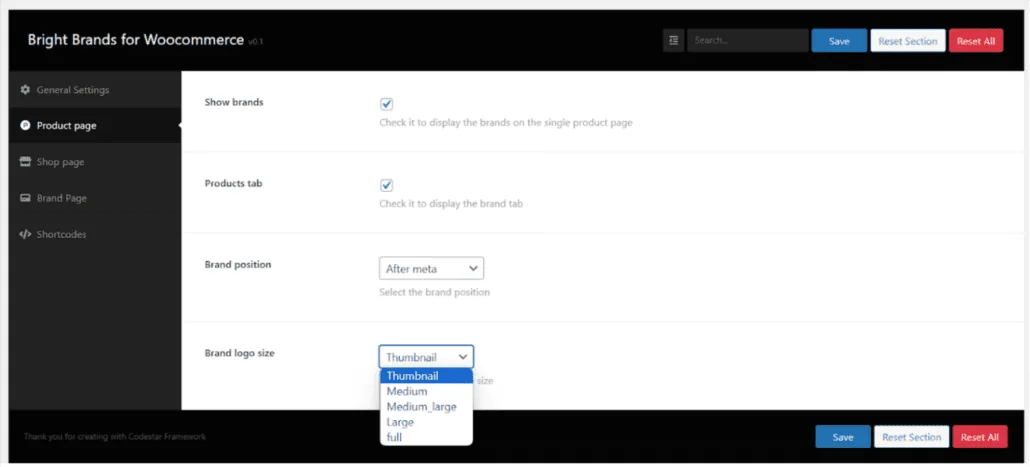
4. ブランドロゴサイズ : ブランドロゴサイズ オプションを使用すると、個々の製品ページでロゴのサイズを選択できます。使用可能なオプションは次のとおりです。
その他のヒント
ブランドの認知度の最適化
製品ページでブランドの可視性を最大限に高めるには、ブランド ロゴを目立つ位置に配置することを検討してください。これは、顧客の間でのブランド認知度を強化するのに役立ちます。
ブランド表示のカスタマイズ
WooCommerceはブランドの表示方法に大きな柔軟性を提供します。ブランドロゴのサイズ、位置、さらにはスタイルまでも、店舗のテーマや美学に合わせてカスタマイズできます。
定期的な更新
ブランド設定を定期的に更新し、さまざまなデバイスでの表示を確認してください。これにより、ブランドのプレゼンテーションがすべてのプラットフォームで一貫性があり、視覚的に魅力的な状態が保たれます。
ブランディングの重要性
eコマースにおけるブランディングの役割を理解することは、店舗の魅力と顧客ロイヤルティを高めるために不可欠です。商標の重要性についての詳細は、以下をご覧ください。 この記事 .
概要
このガイドは、商品にブランドを管理および表示したいWooCommerceストア管理者向けに設計されています。このガイドに従うことで、ストア内でのブランドの表示方法をカスタマイズできるため、顧客エクスペリエンスが向上し、製品アイデンティティが強化されます。
更新日:2026年4月17日 · お困りですか?サポートチケットを作成